
Lightroom Mobileで画像MakeUp!!!
- 1
Lightroomの準備、Lightroom MobileインストールとPC/Mac版Lightroomからの設定インストール
- 2
画像読み込み〜プリセットを読み込み
- 3
プリセットの選択
- 4
切り抜きと回転(トリミング)
- 5
効果のパラメータ
- 6
ライト(明るさ)の調整
- 7
出来上がりプレビューの確認、書き出し。
- 8
出来上がり
- 9
補足。PC/Mac版Lightroom Classic
Lightroomの準備
先ずLightroomをインストールしましょう。下記リンクからインストールできます。先ずは無料で始めましょう。
*無料でもPC/Mac版と連携できます。(補足PC/Mac版Lightroom classic参照)
画像読み込み〜プリセット読み込み
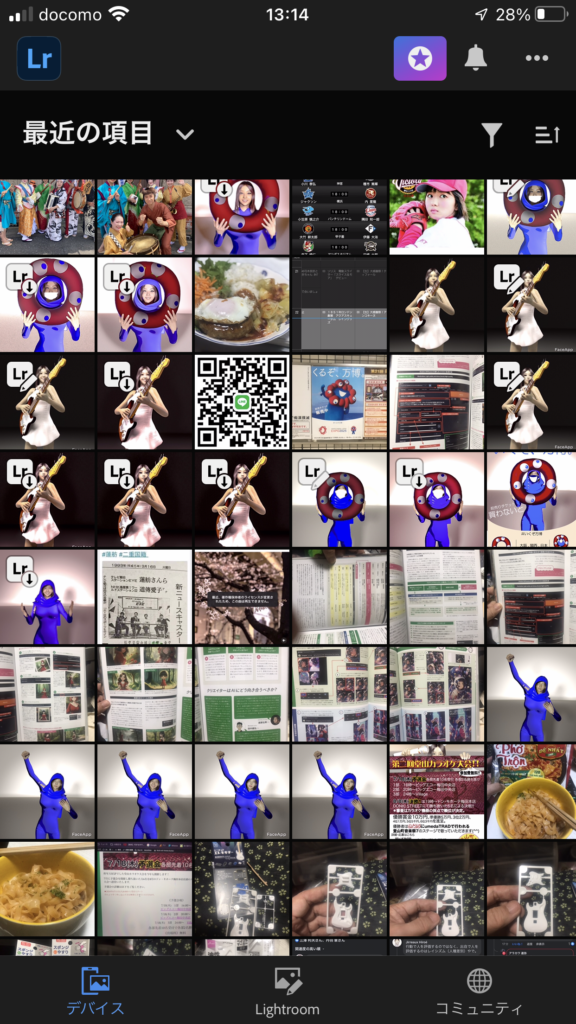
Lightroomをインストールしたらスマホの画像を開きましょう。
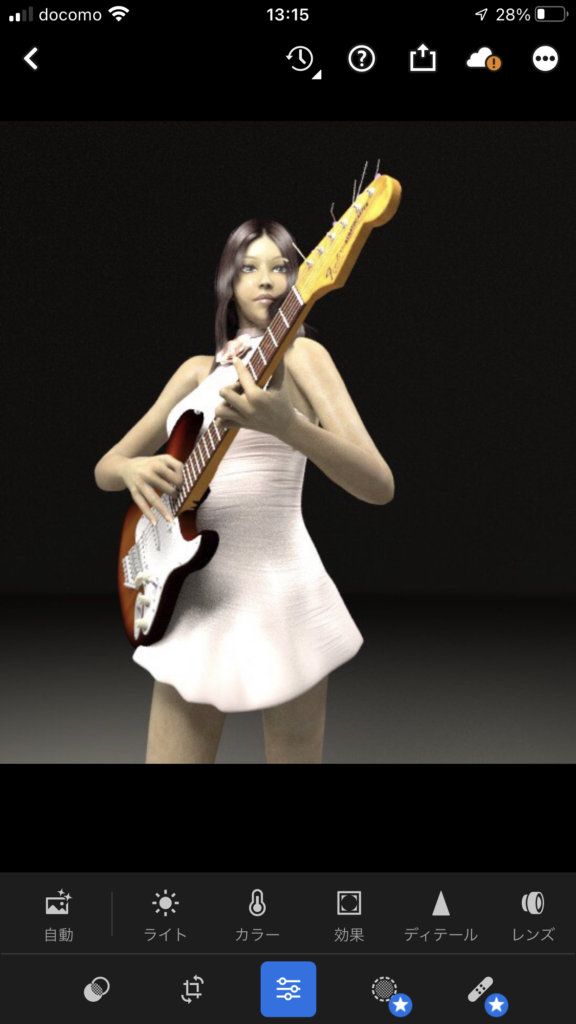
今回はサンプルとしてPoser11proで作成した3DCGの人物画像を使用します。読み込んだ状態です。
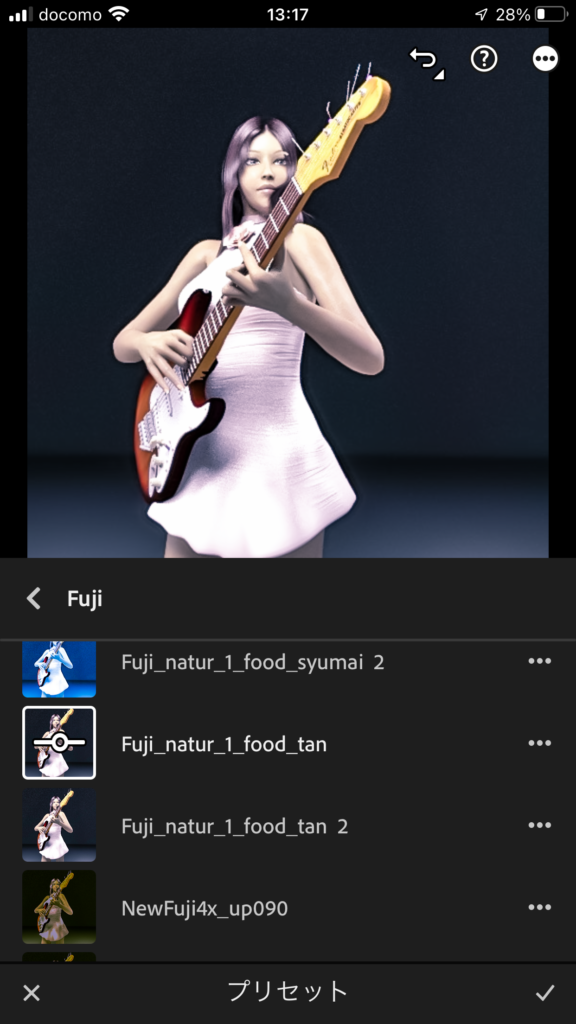
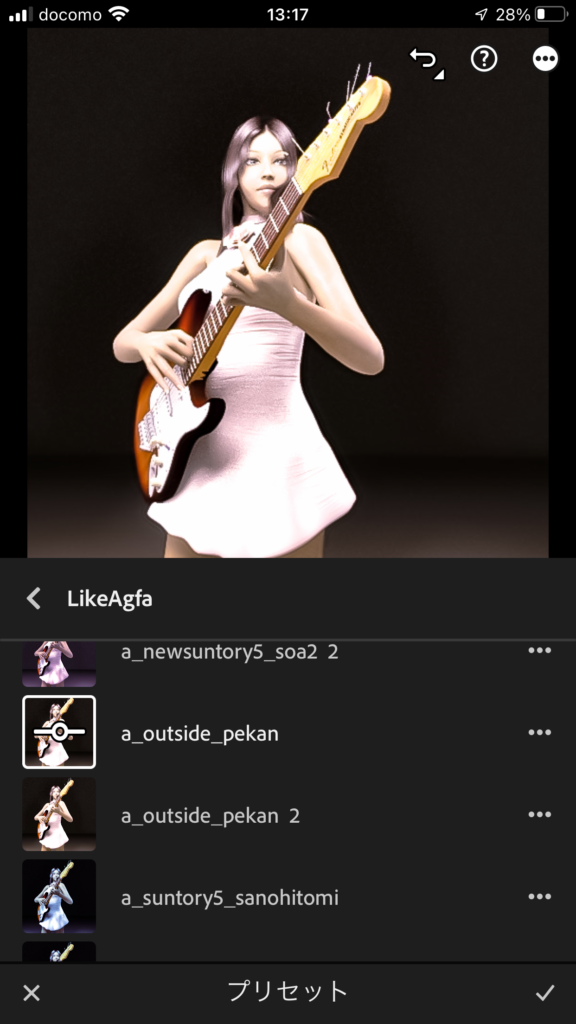
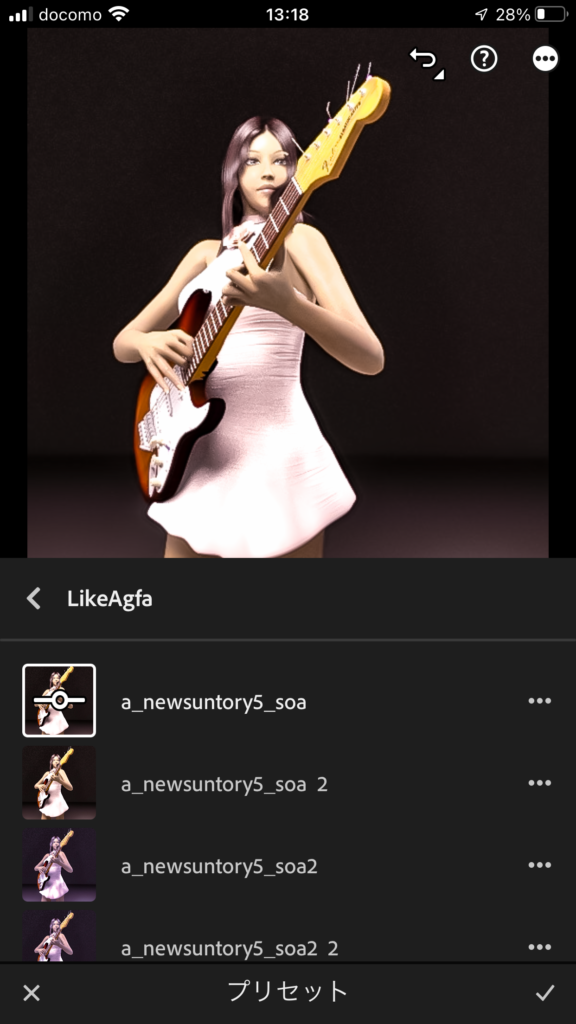
更にプリセットを読み込みます。今回は予め作成したプリセットを使用します。
スマホ画面左下のアイコンでプリセットが開きます。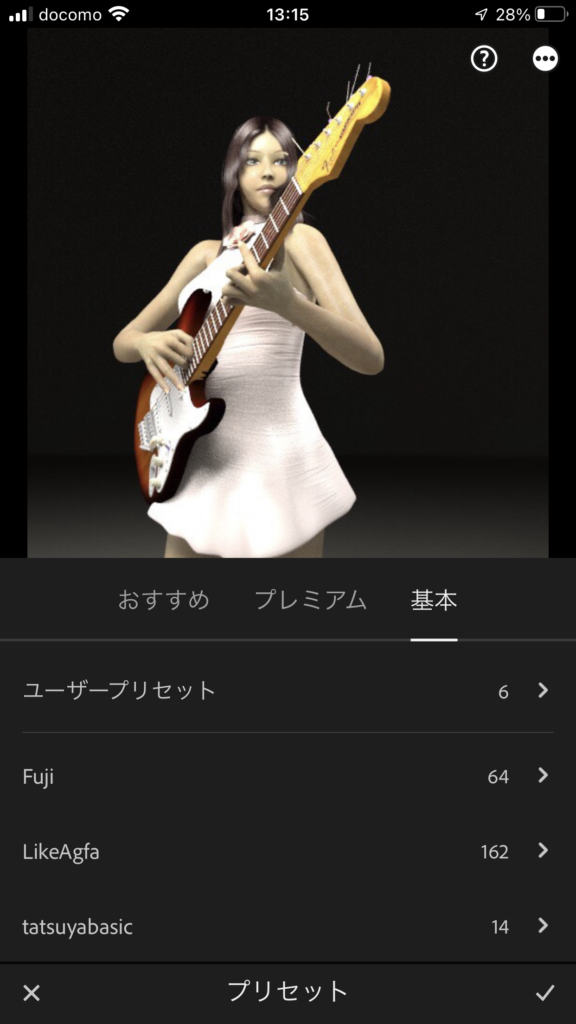
プリセットの選択
切り抜きと回転(トリミング)
プリセットを決めたら、左下左から2番目のアイコンをタッチして、"切り抜きと回転"を開きます。
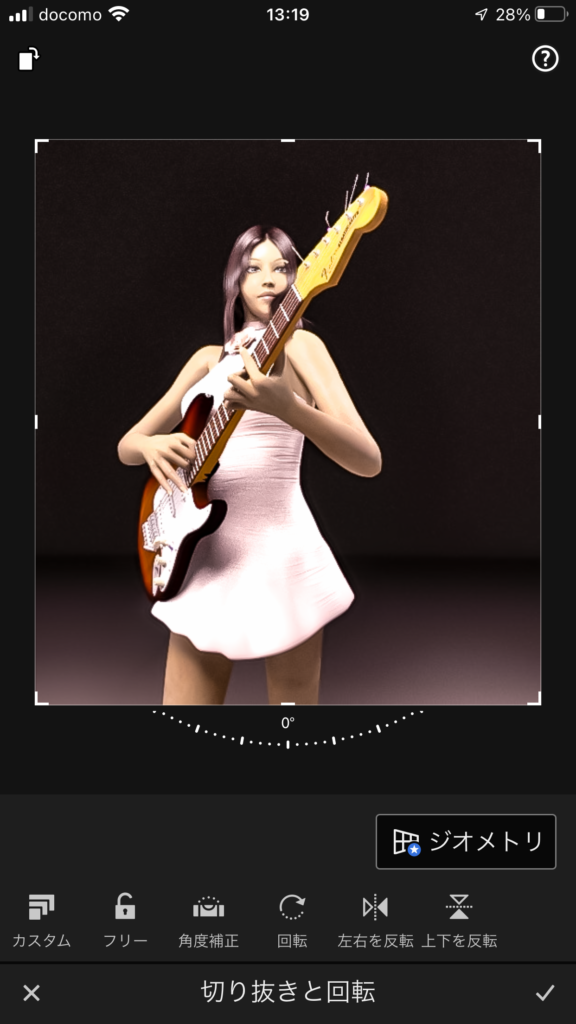
最近のスマホは自動で撮影時に水平にする機能がありますが、一応"角度補正"を押して確認をしましょう。
また、余白が多すぎたりする場合は画面4方の辺を動かしてトリミング(切り抜き)が可能です。
効果のパラメータ
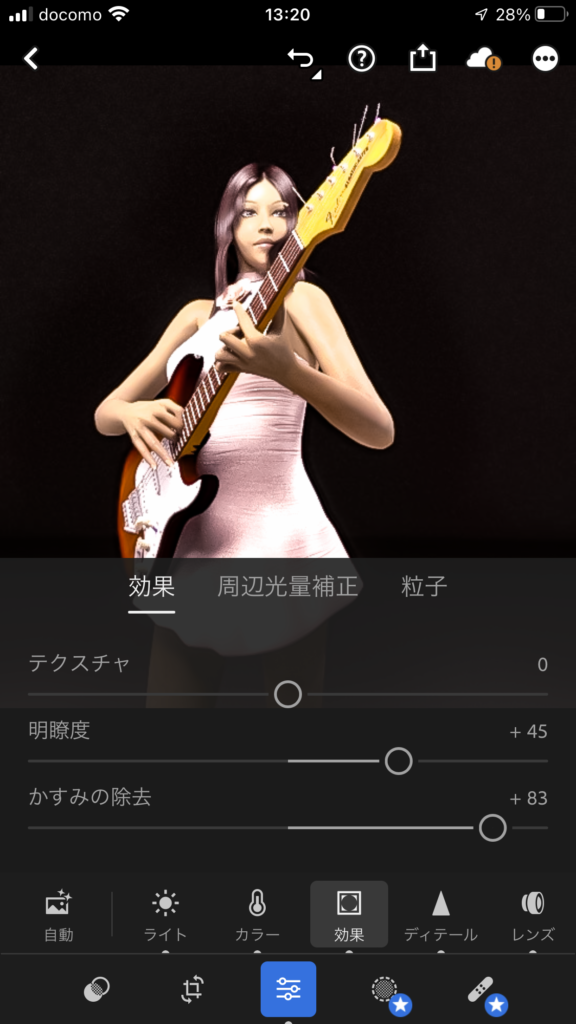
効果のパラメータで"かすみの除去"を上げると、エンハンスというか、音で言うとコンプレッションが上がります。適度に上げる事で画像の存在感がupします。やり過ぎると汚くなる場合もあるのでご注意。
明瞭度は画像のシャープさに近いものですが、この明瞭度を意識的に下げる事でソフトな質感を得ることもできます。
試してみてください。
ライト(明るさ)の調整
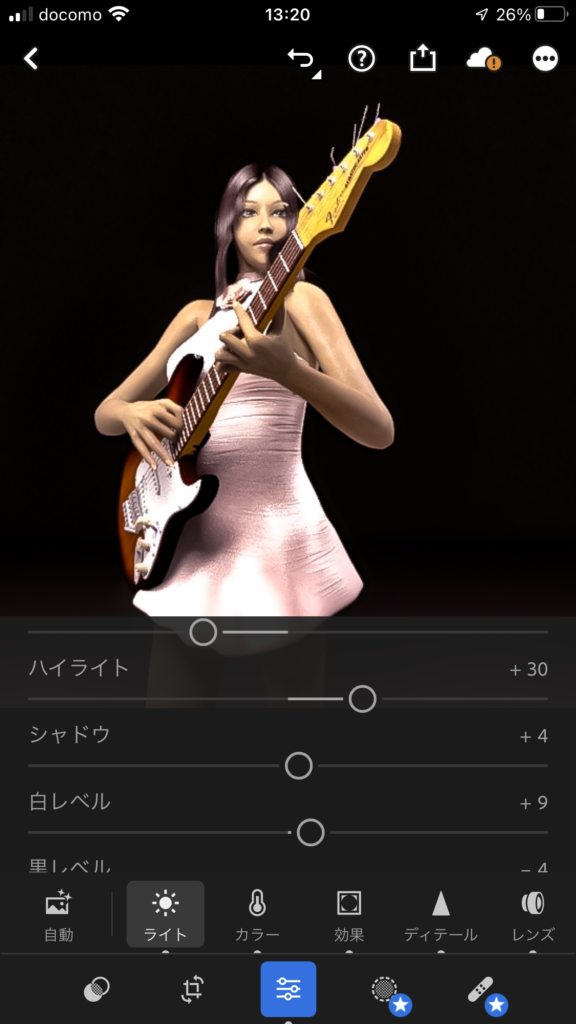
ライトのパラメータの機能は明るさの調整ですが、光の当たり具合で質感は大きく変わります。その為、パラメータを調整する前にその質感がマットな物か、グロスな物かと判断してから調整するのが好ましいでしょう。今日のサンプルは3DCGの画像なので、あえてハイライトで白飛びしかかっている状態にしてます。これは実際の人物ではやらない方が良いやり方ですが、例えば料理写真等では料理の脂等のシズル感を出す為にも使えるやり方です。料理写真例はこちら
出来上りプレビュー確認&書き出し。
出来上がりプレビューをみて、書き出しをしましょう。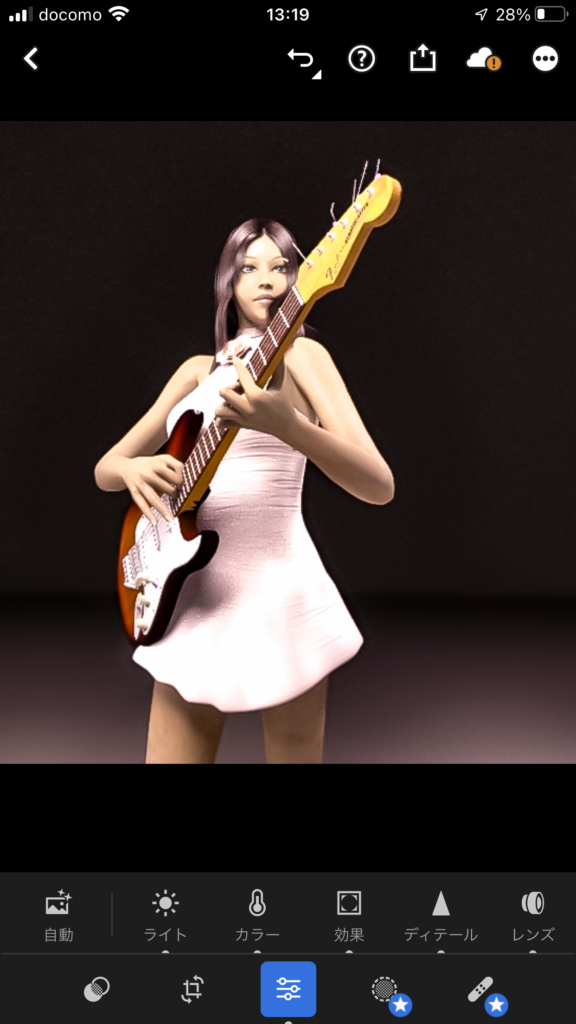
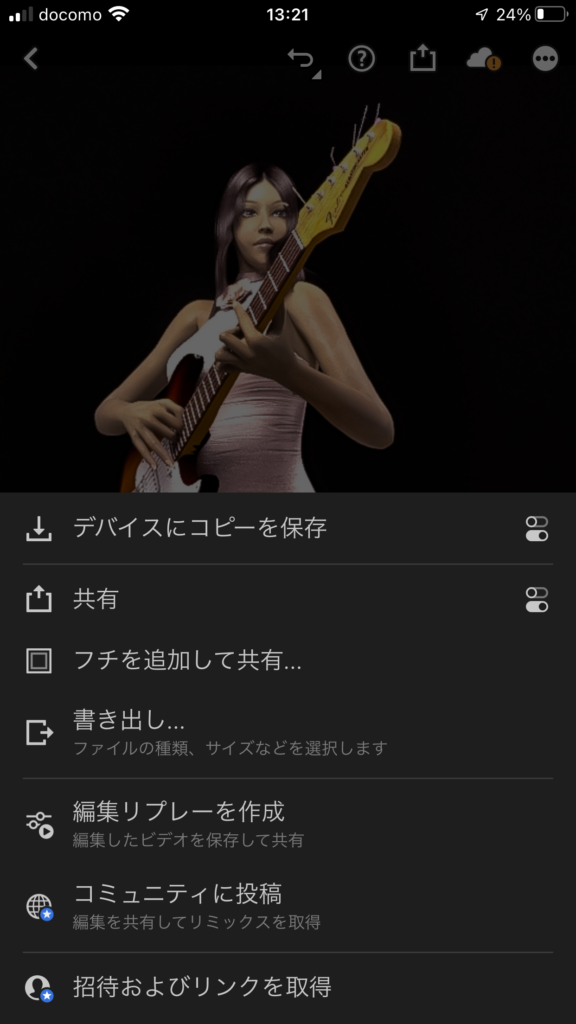 上部のOutputのアイコンをタッチし、"デバイスにコピーを保存"を押せばスマホに画像が保存されます。
出来上がり
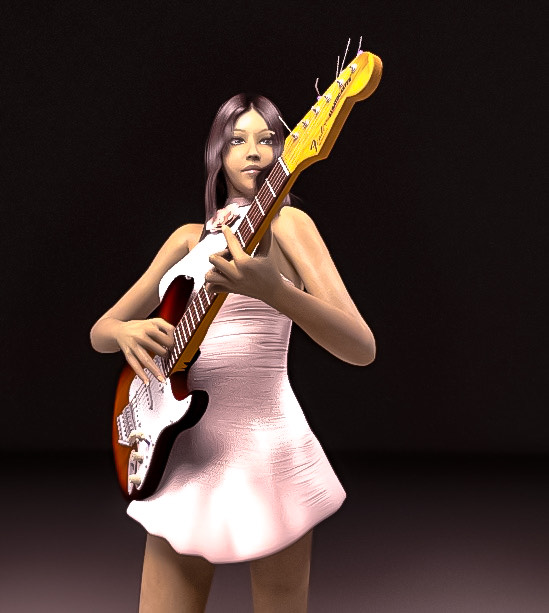
必ずスマホの画像を開けて出来上がりが保存されていることを確認しましょう。
補足PC/Mac版Lightroom classic
Lightroom ClassicはMobaile版以上に機能は豊富です。但し多機能故に最初慣れるまでは使い勝手は良いとは言えませんが、カメラメーカーの付属現像アプリよりも遥に多機能で、カメラ設定やレンズ設定を読み込むことでレンズ独特の癖を緩和することも、逆に癖を活かすことも出来ます。また、今回使用したプリセットは全部Lightroom classicで作成したプリセットなので、撮影の幅が広がる事は確かですし、色温度等も調整可能です。フイルムでカラー撮影し、プリントしてみたいと思う方は一度使って
色と露出の逆位相相関が解ると自分で現像の指定ができると思います。と、元フジカラー系DPEマシンインストラクターだった私がお勧めします。