YMM4(ゆっくりムービーメーカー)のざっくりとした説明をします。
キャラクターパーツ切り分け(photoshop)以降はYMM4(ゆっくり動画メーカー)の使い方その2で説明をしています。

キャラクターパーツ切り分け(photoshop)以降はYMM4(ゆっくり動画メーカー)の使い方その2で説明をしています。
キャラクター作成(コミPo!)
コミPo!の基本使用法
コミPo!でのオリジナルキャラ作成
YMM4で使える立ち絵に
ここからYMM4(ゆっくり動画メーカー)の使い方その2
キャラクターパーツ切り分け(photoshop)
YMM4の使い方
音声生成ソフト使用法(Voiceroid)
YMM4動画書き出し
BGM挿入と動画を音声に(iMovie)
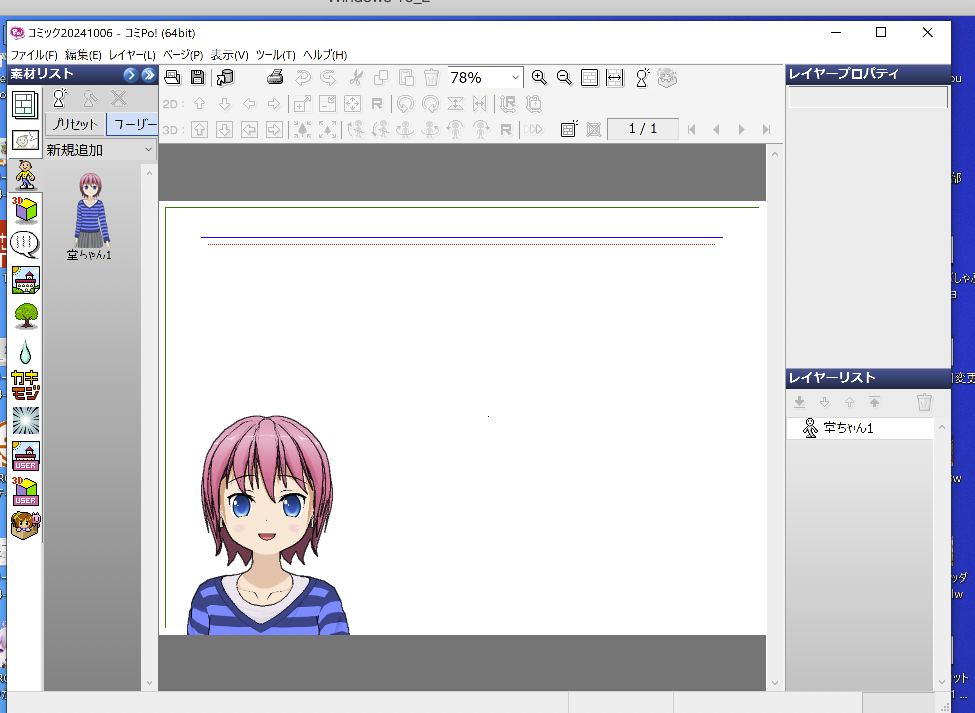
ここからはコミPo!がインストール済みとして使い方の簡単な解説をします。
起動します、起動したらよこ白紙を選んでおきます。
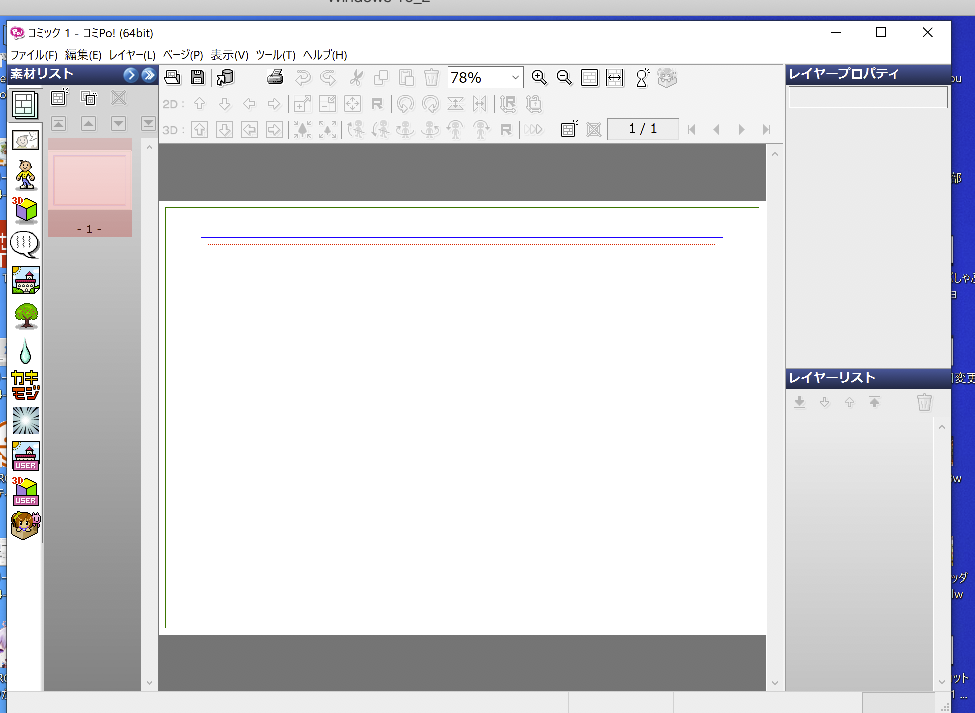
次に左のタブからキャラクターを選んで読み込みます。
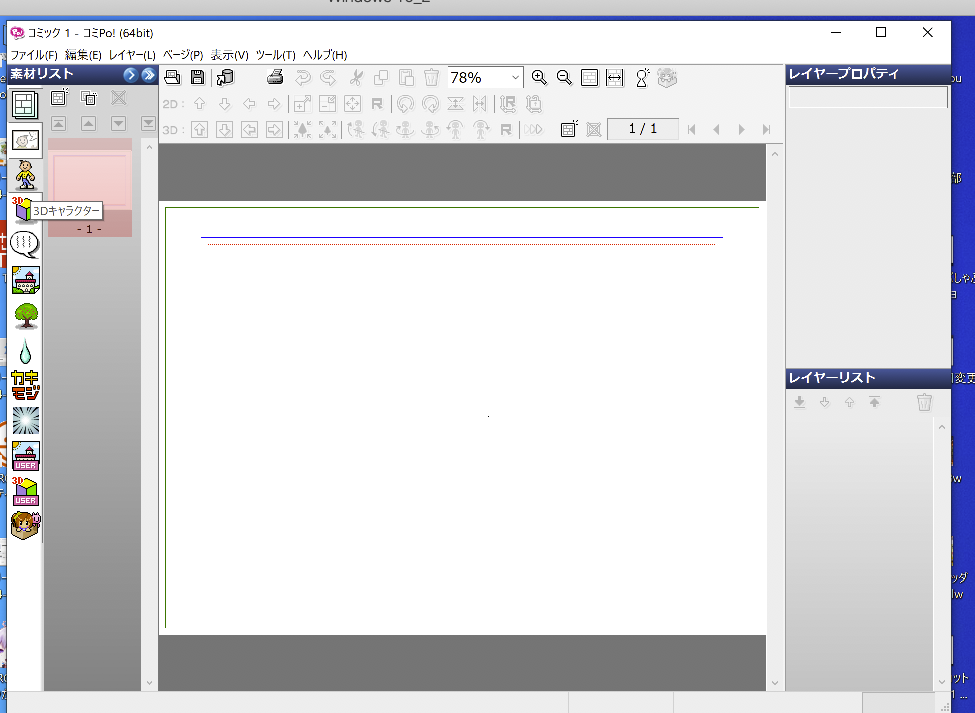
今回作成するのはビジネス用のキャラクターなので、サンプルとしてビジネススーツの女性キャラクターを読み込みましょう。
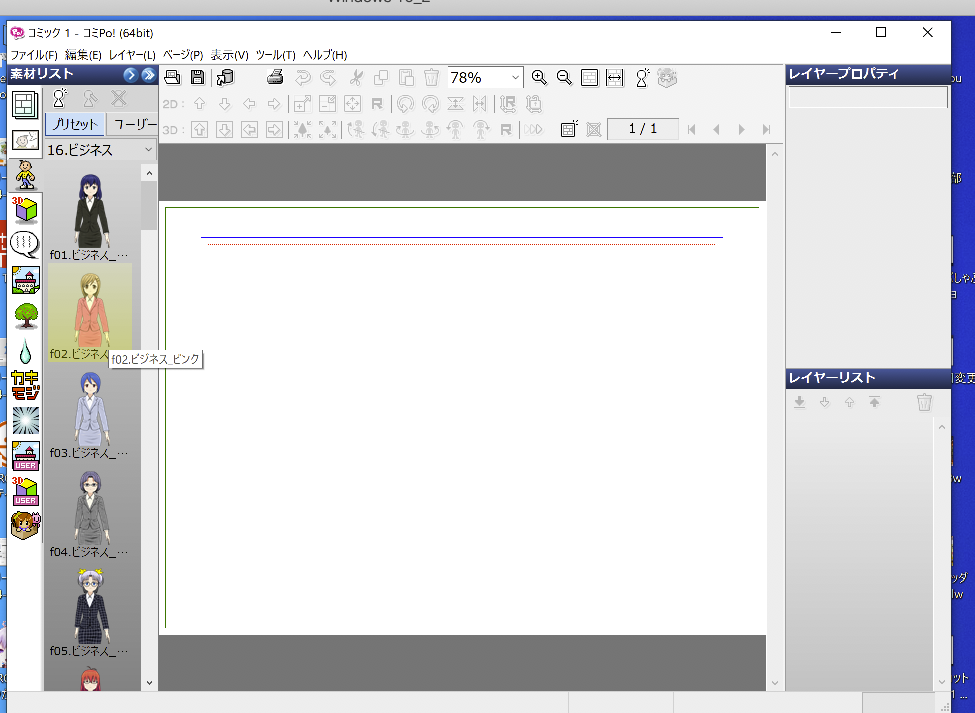
キャラクターをタブからドラッグして白紙の上に置きます。
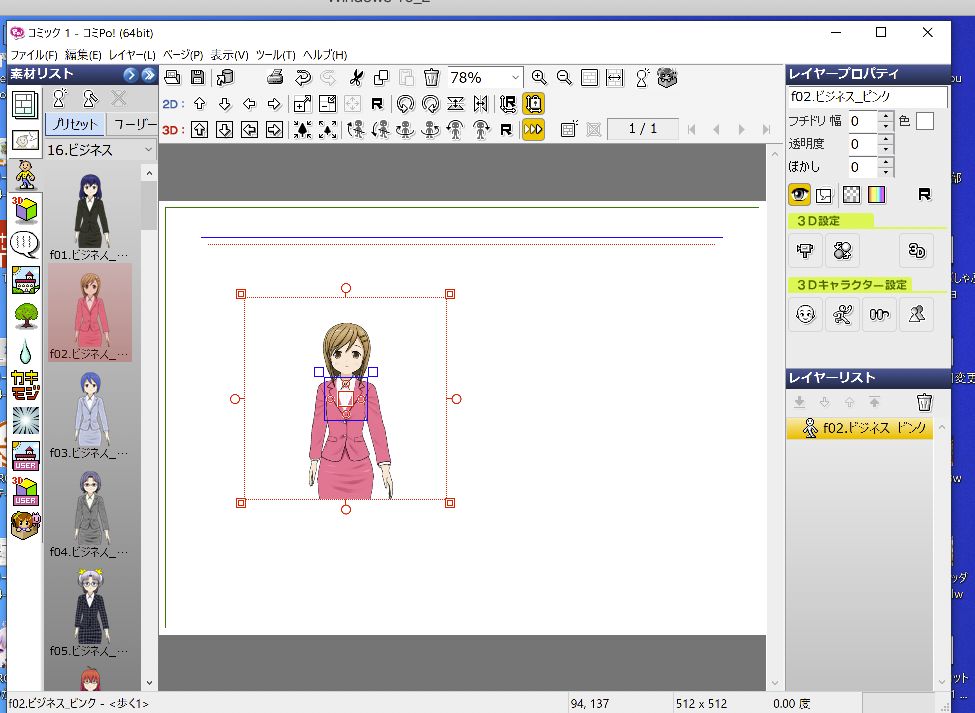
置きましたら動画画面を想定して、一度拡大してから左端に配置してみましょう。
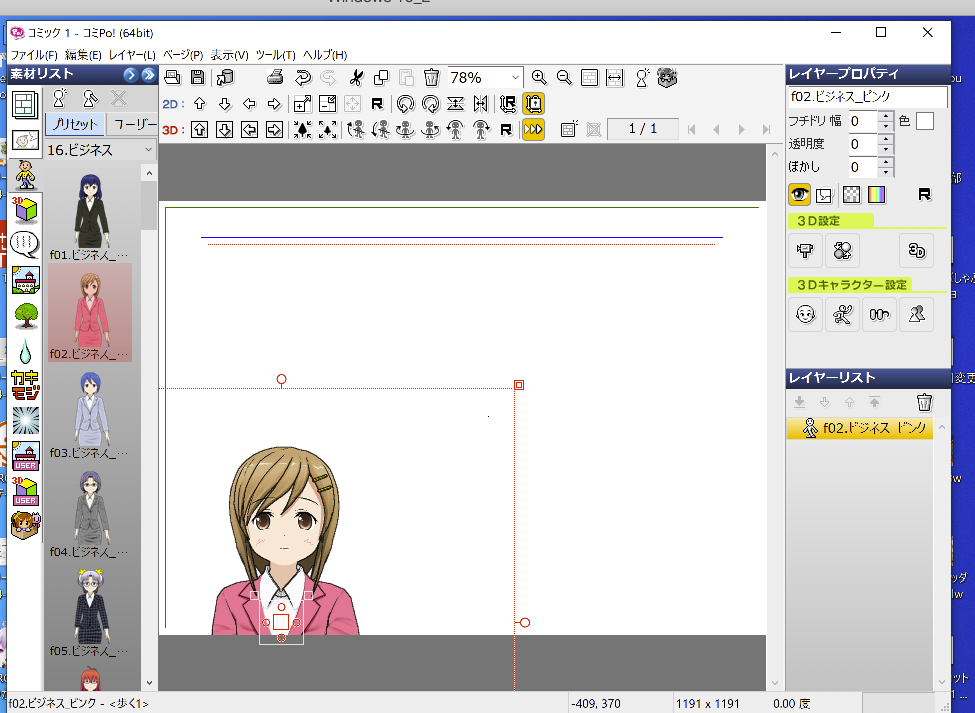
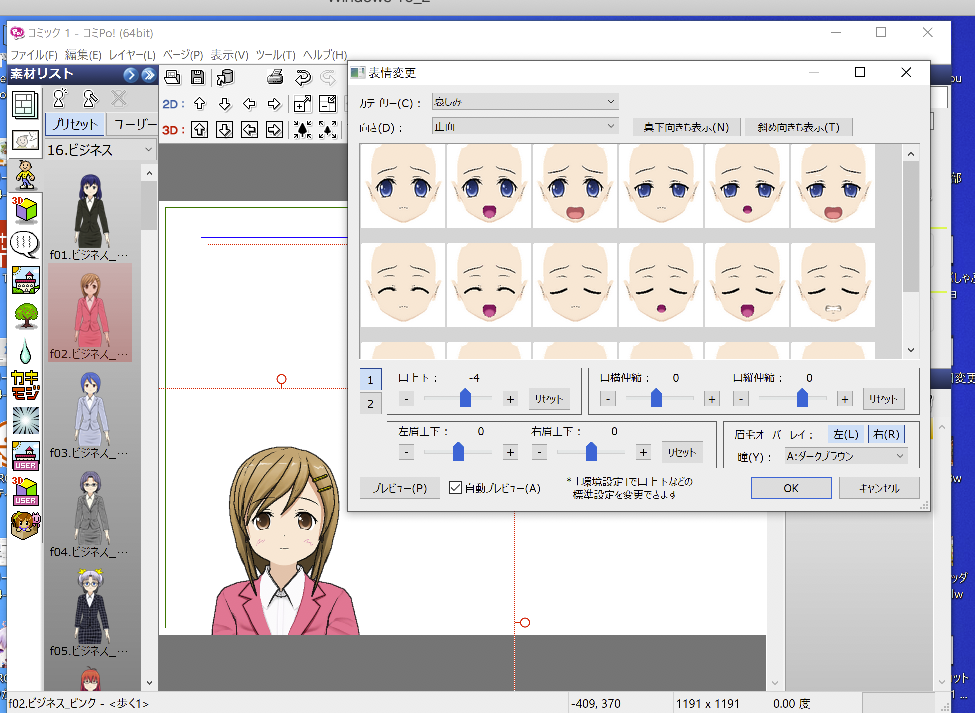
更に表情の変更をやってみましょう。
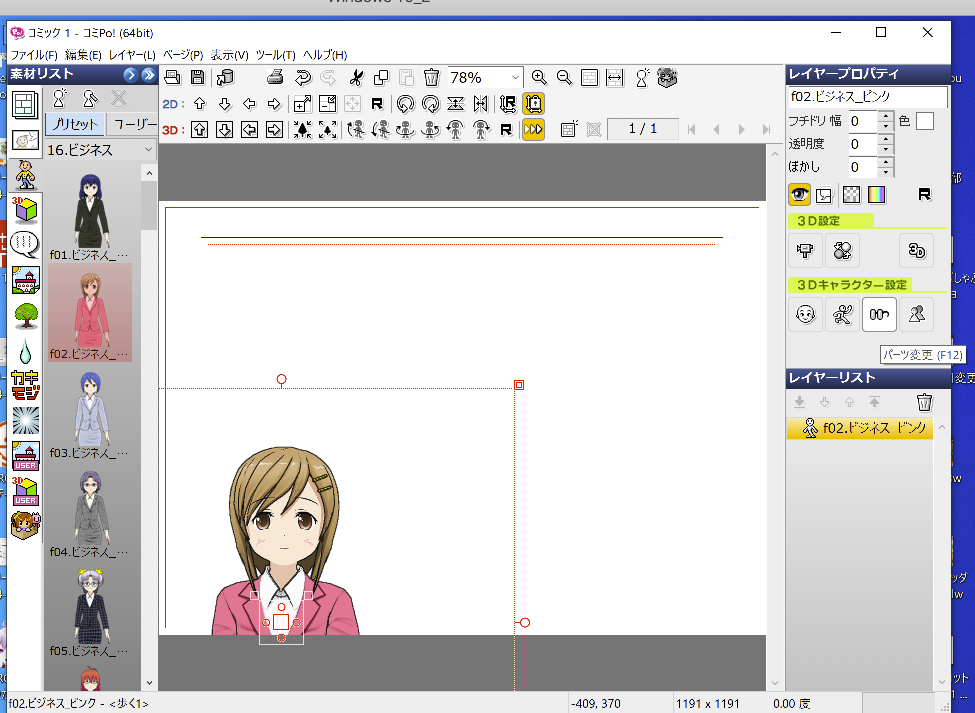
右のパレット"3Dキャラクター設定"をクリックします。
また、"3Dキャラクター設定"のパレットメニューに"パーツ変更"もありますので、試してみてください。
それではオリジナルキャラクター作成に移りましょう。
undoか新規ファイルで白紙を選んだら、上部メニューから"キャラクター作成"をクリックします。
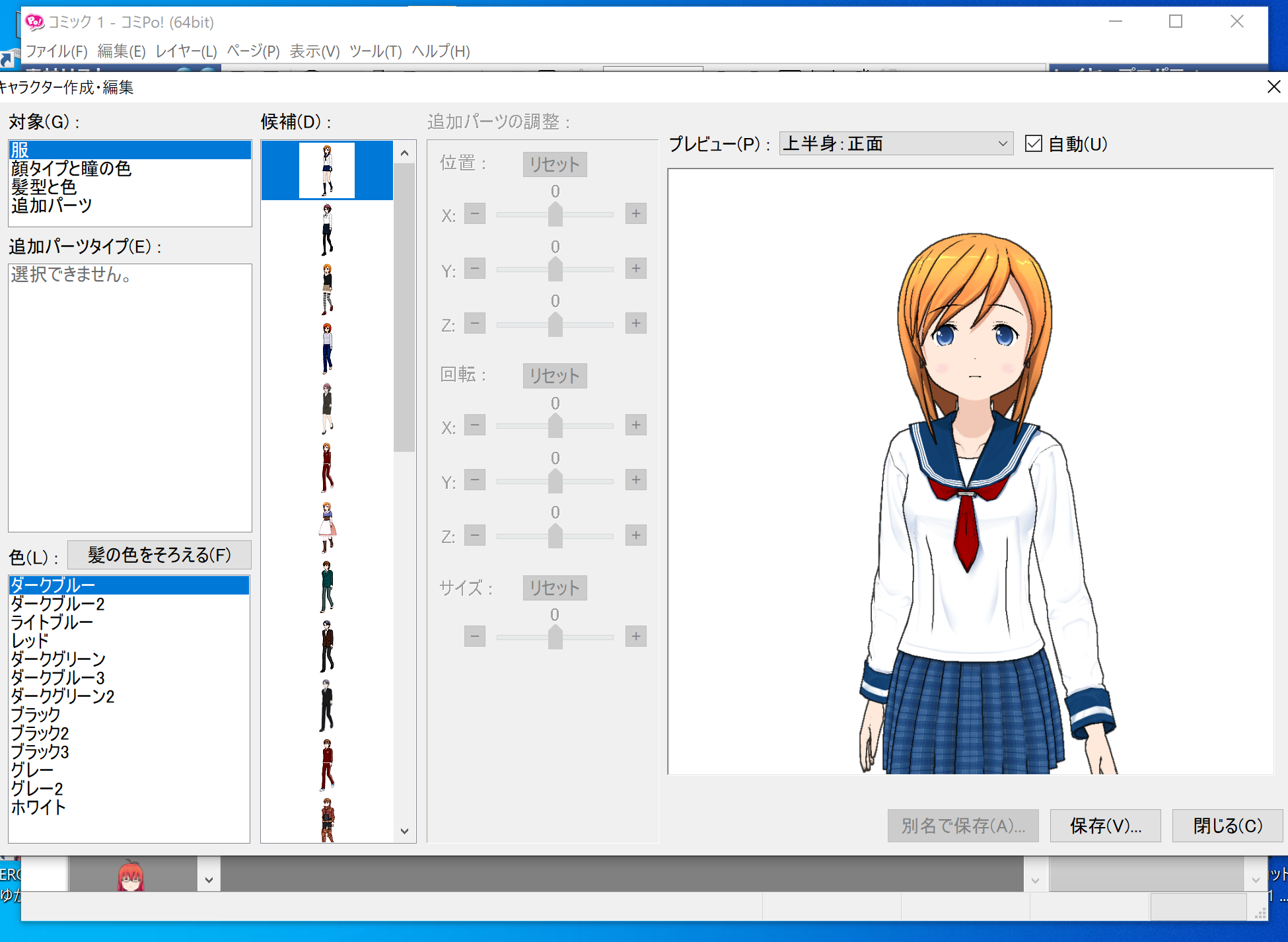
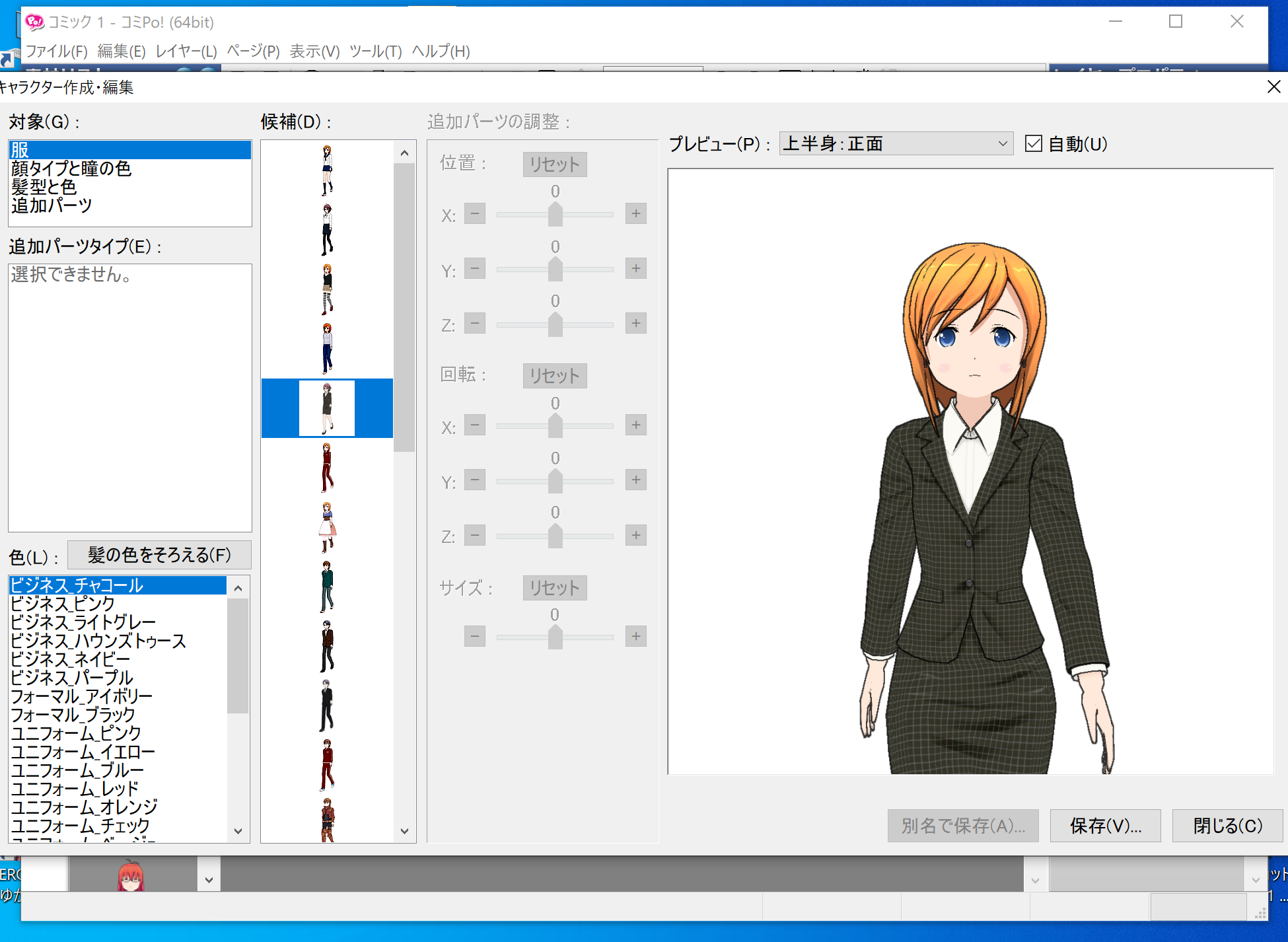
キャラクター作成画面に移りましたら、服をビジネススーツにします。
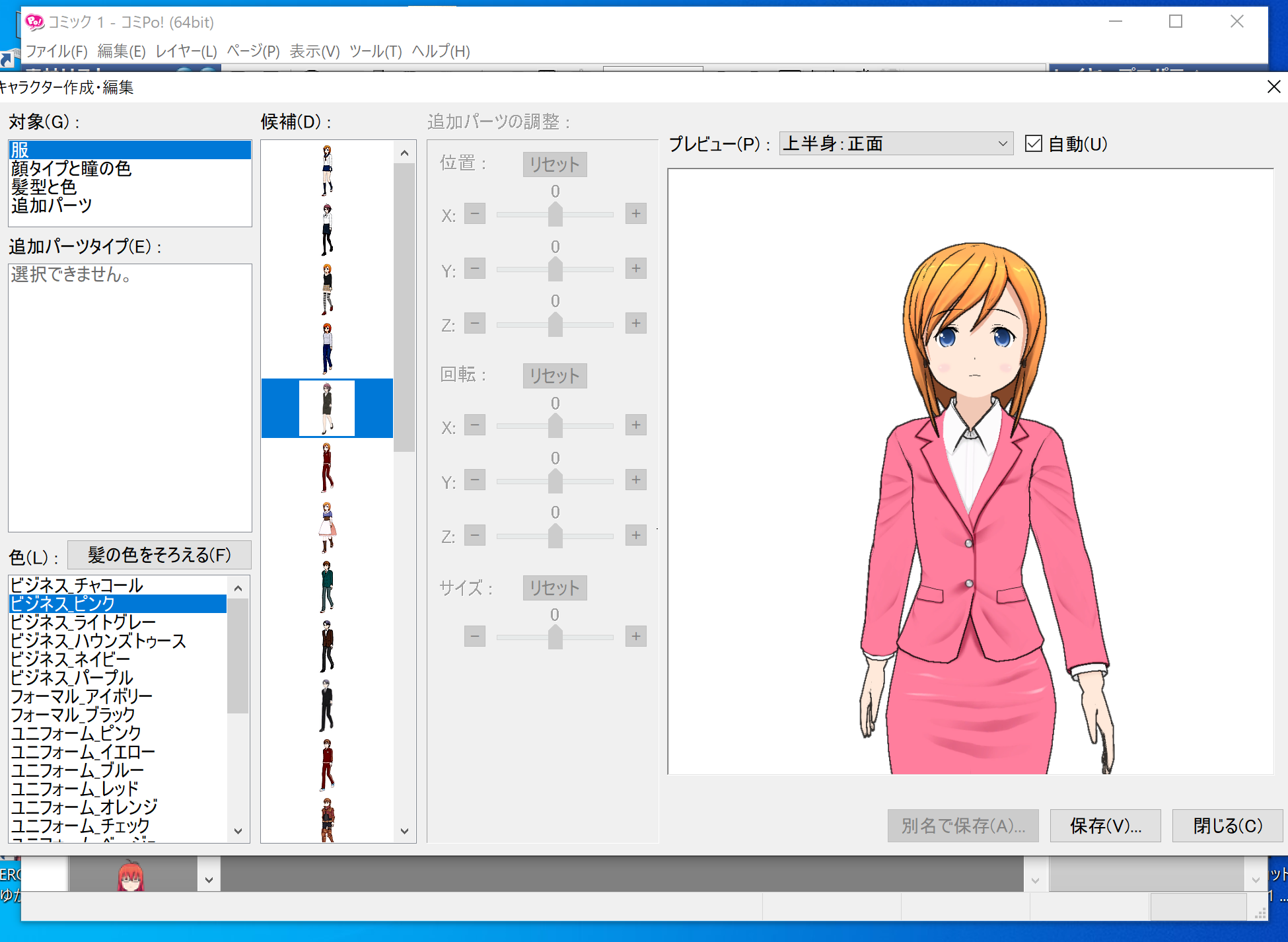
ビジネススーツにしましたら、色を変更しましょう。
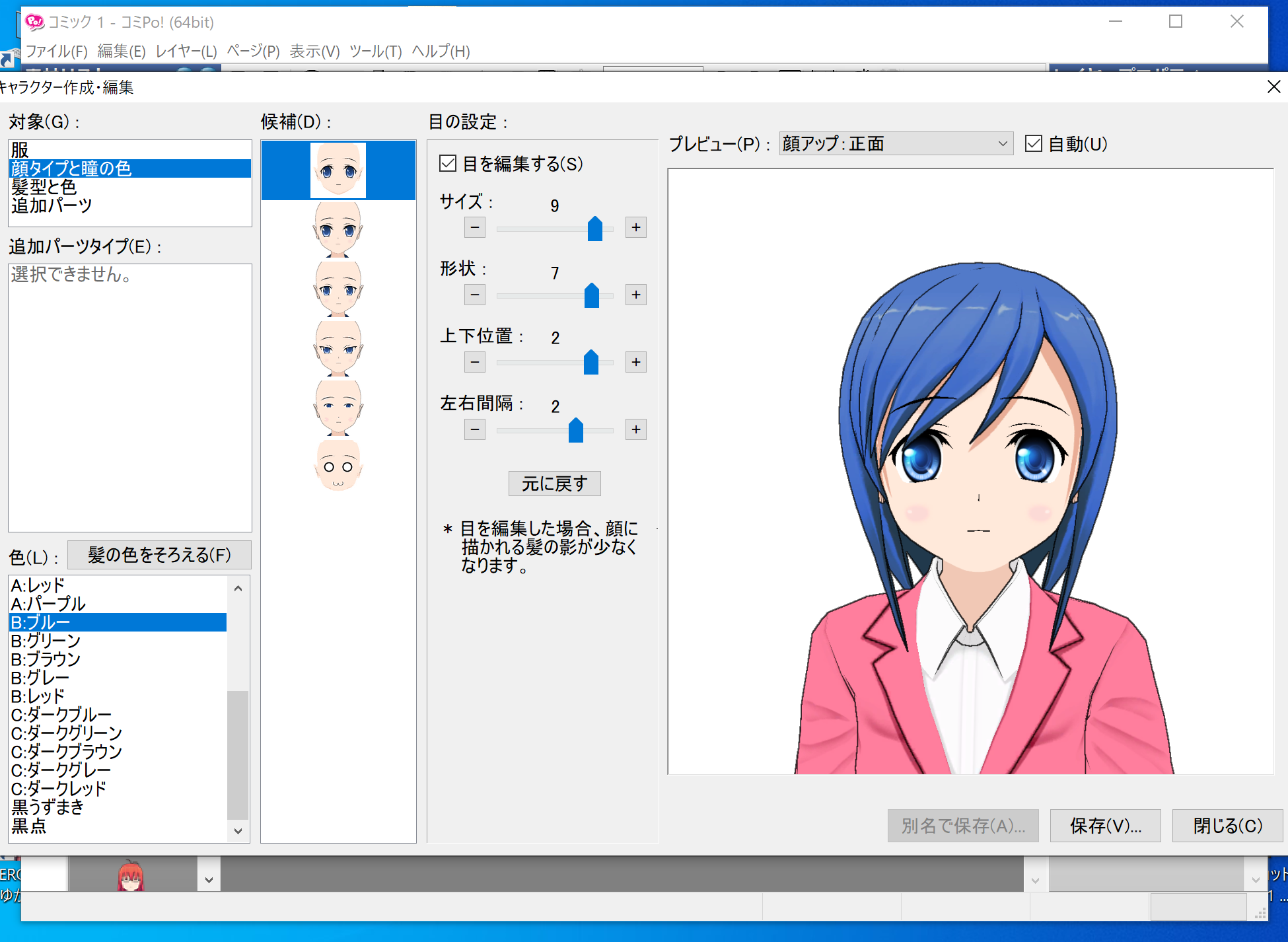
次は表情が明るくないので、顔の編集です。
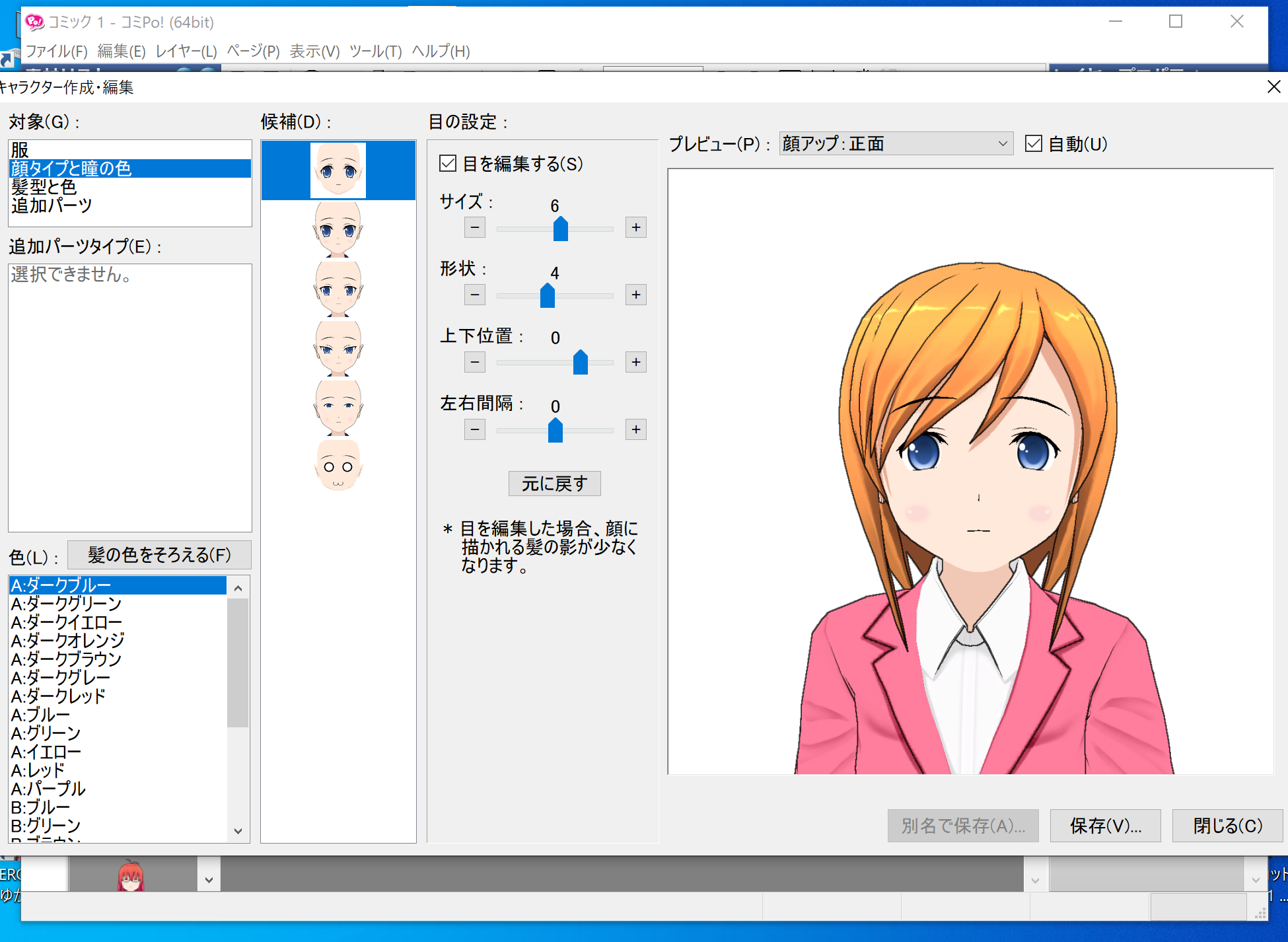
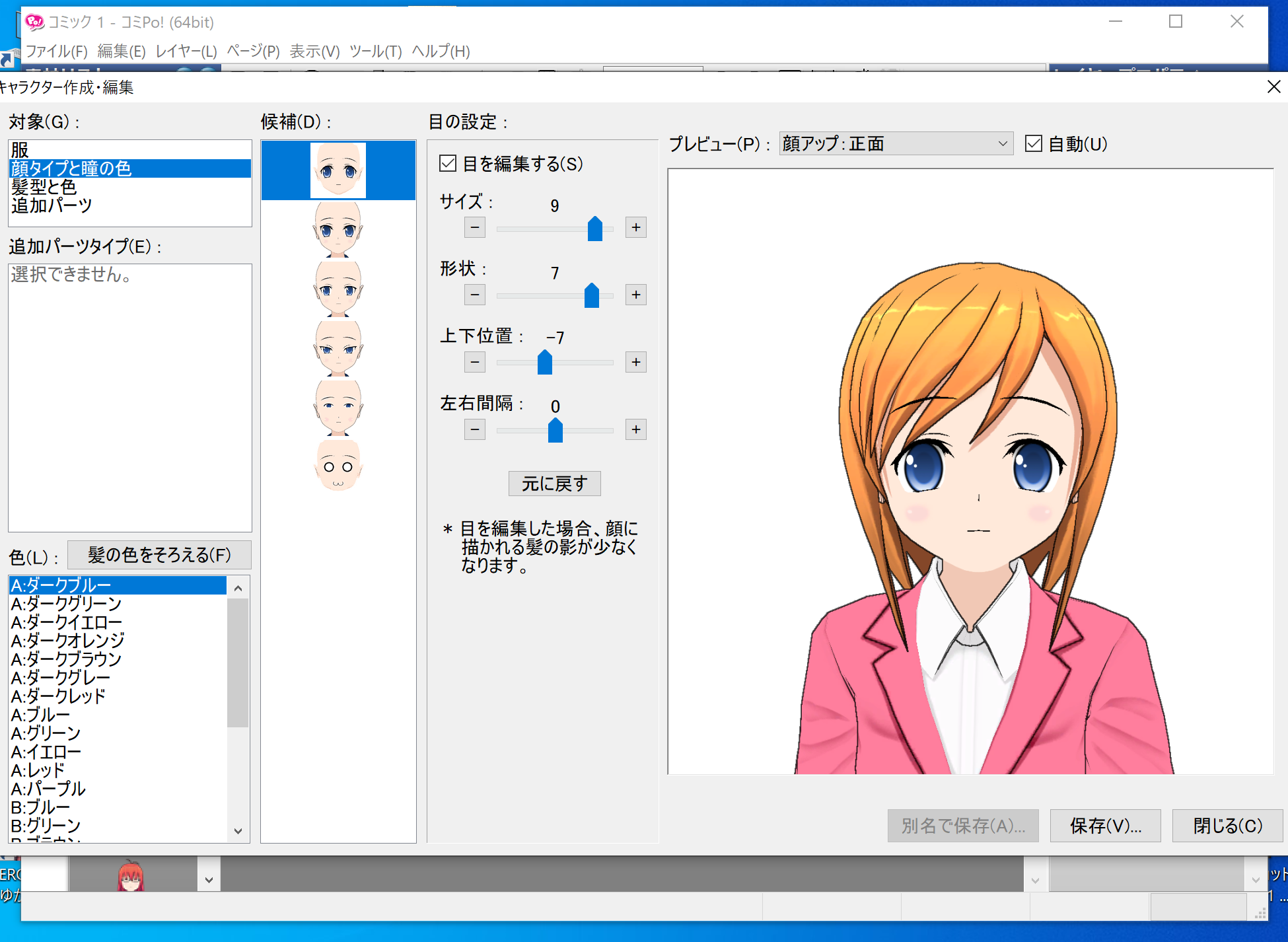
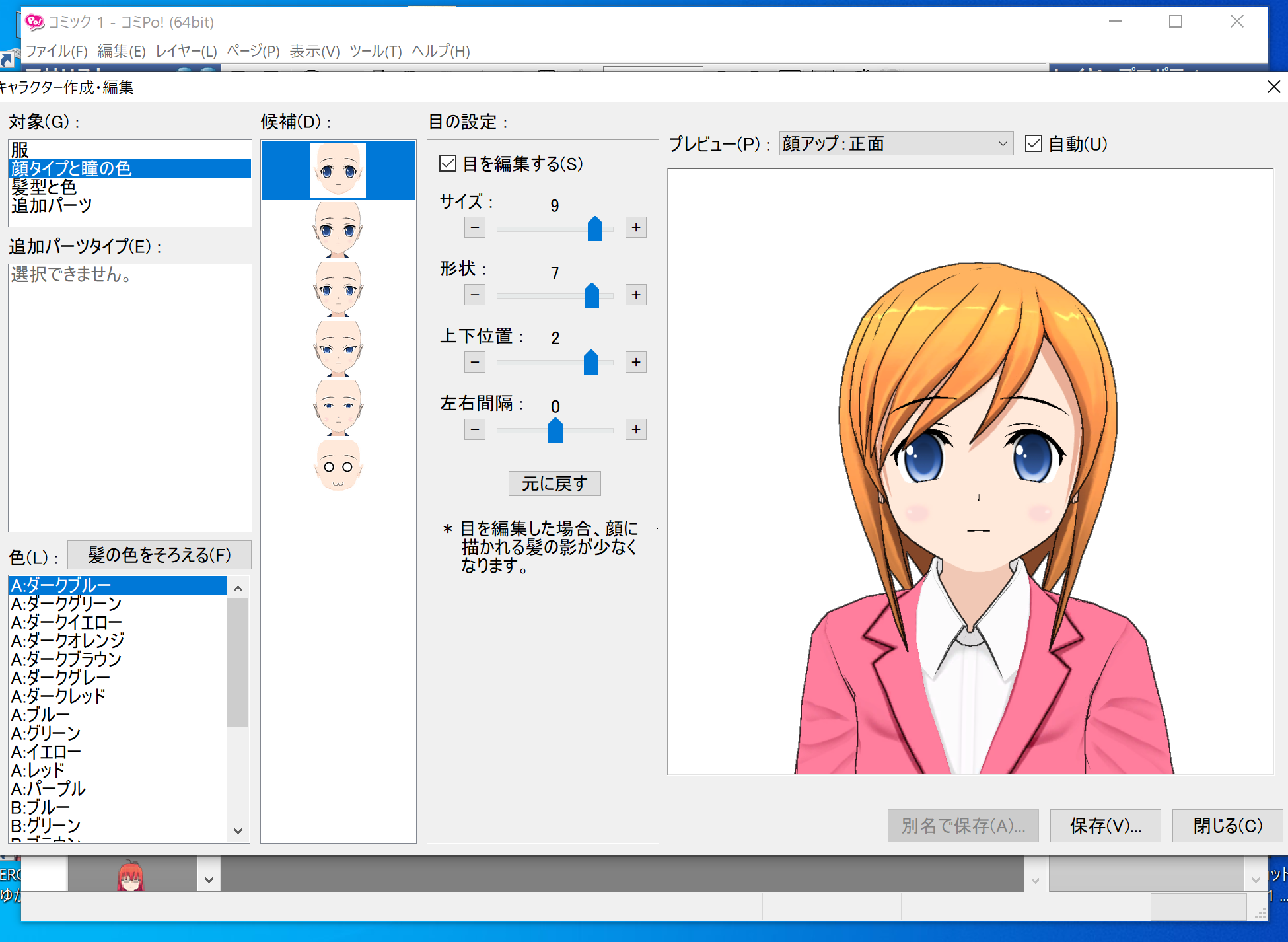
目の大きさと位置は年齢の設定をする時に重要です。目の位置が低いと幼く見えて、目の位置が高いと年齢が高く見えます。
次に髪型を調整しましょう。
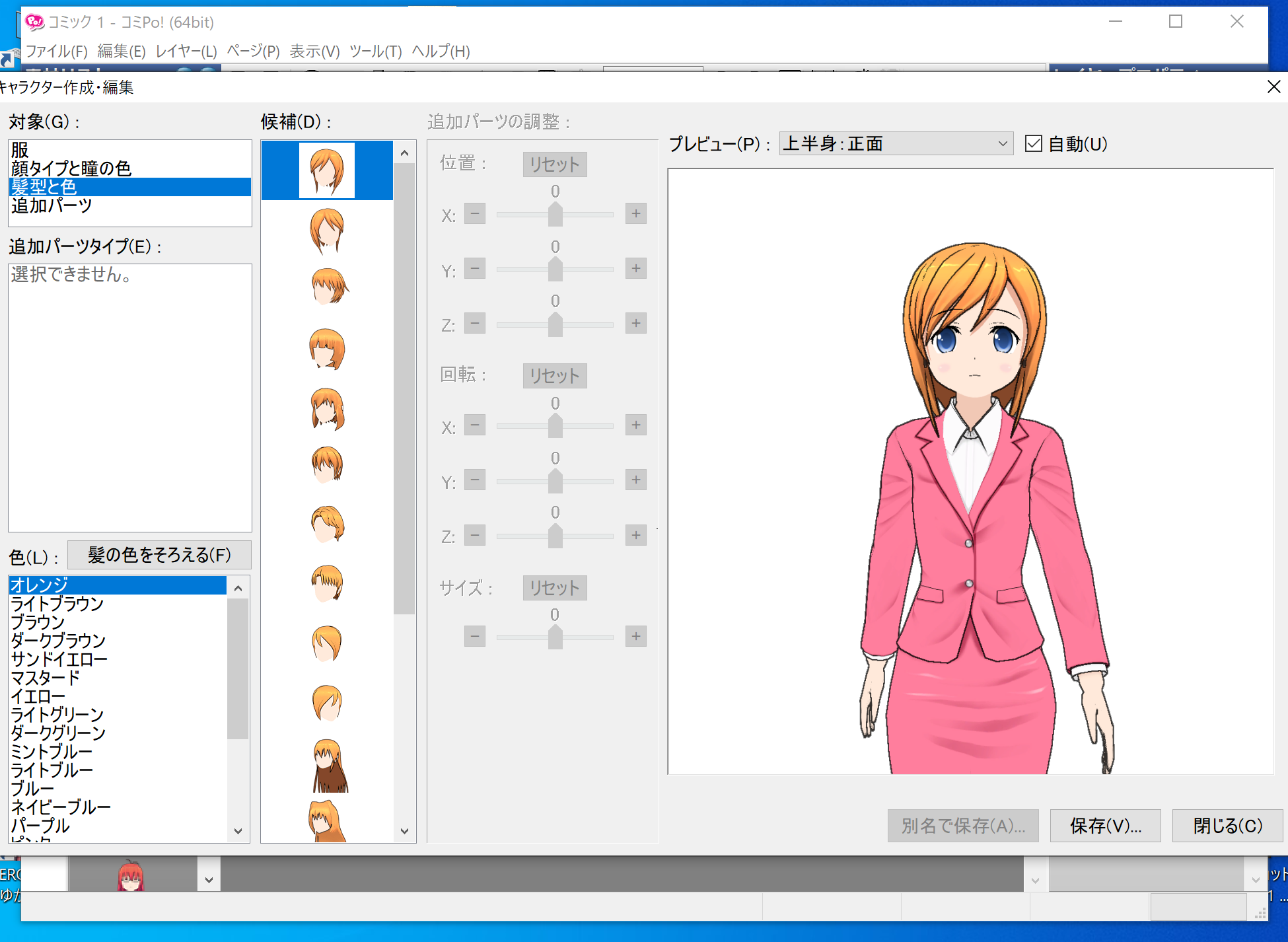
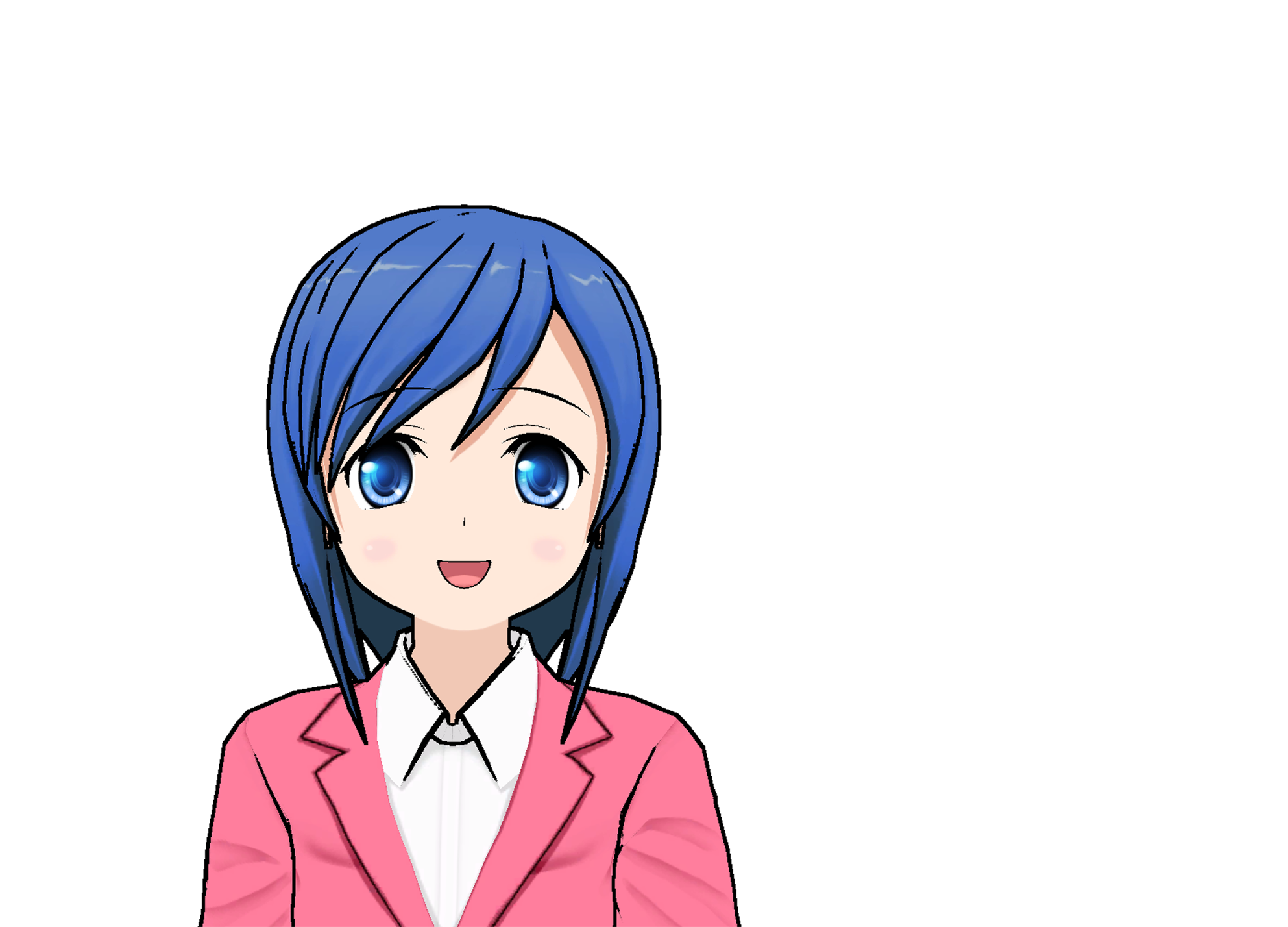
髪型を調整したら、いささか髪色が派手なので、髪色の調整です。
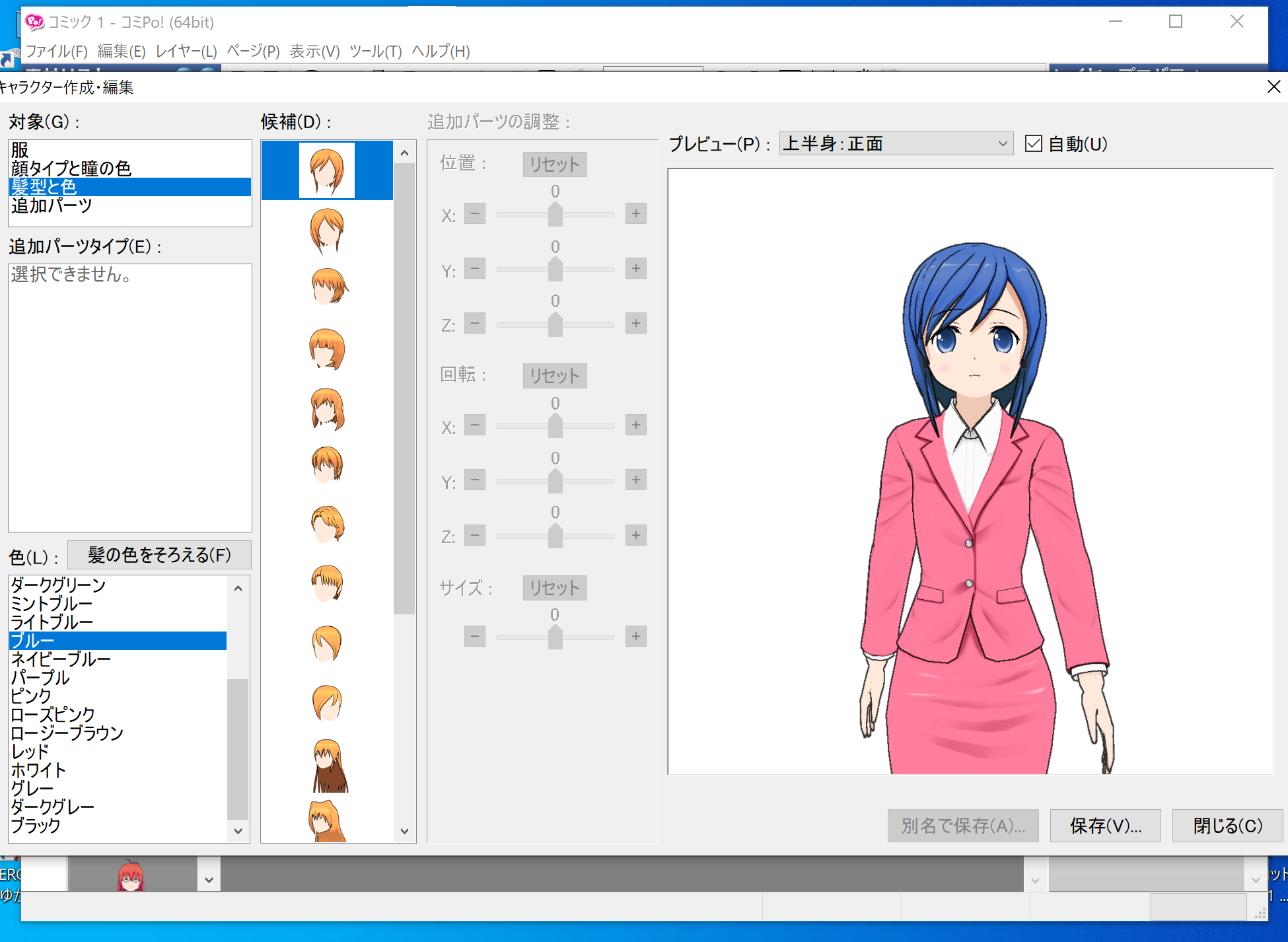
最後に目の色を調整します。
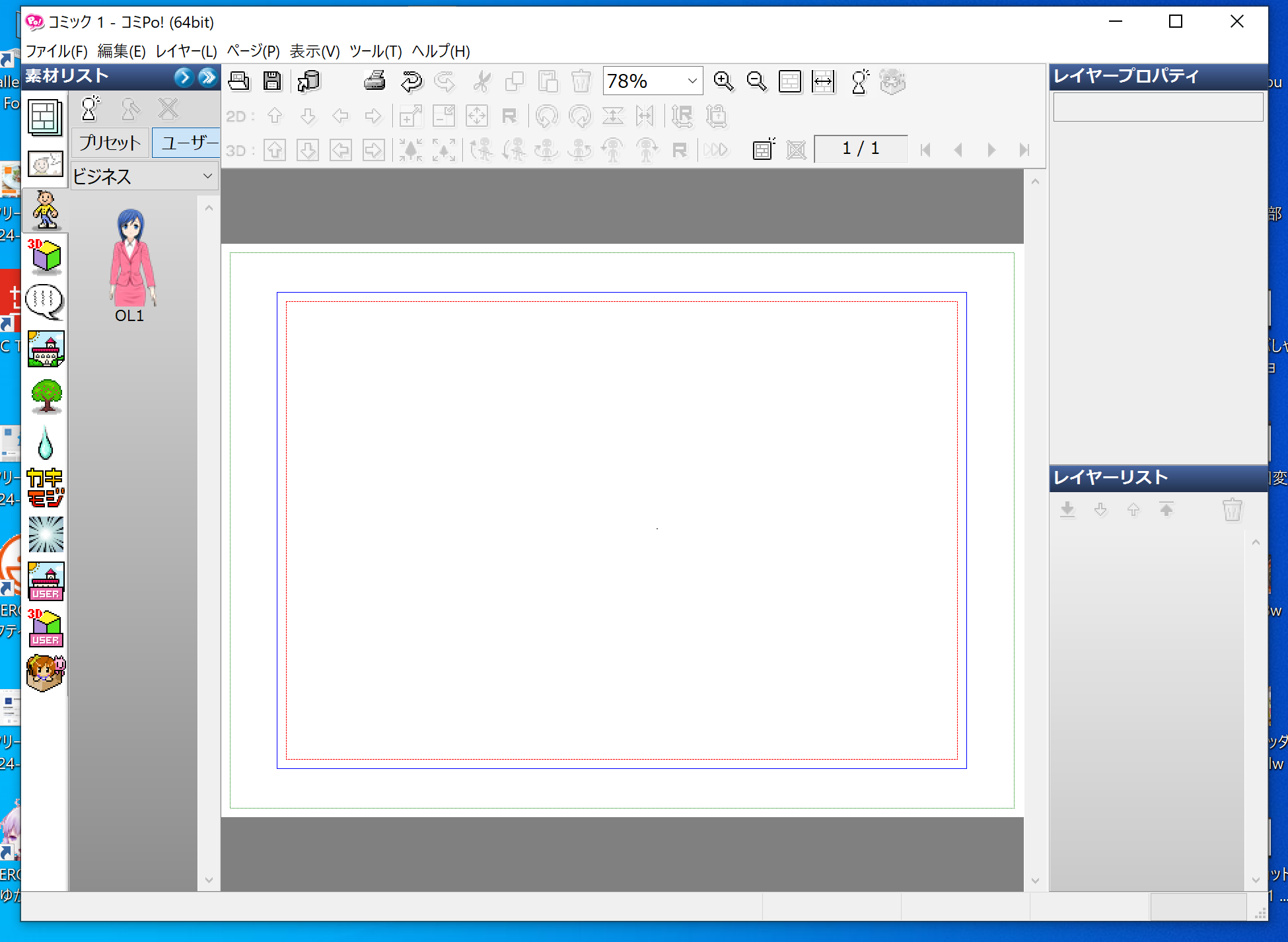
ユーザープリセットとして保存しましょう。
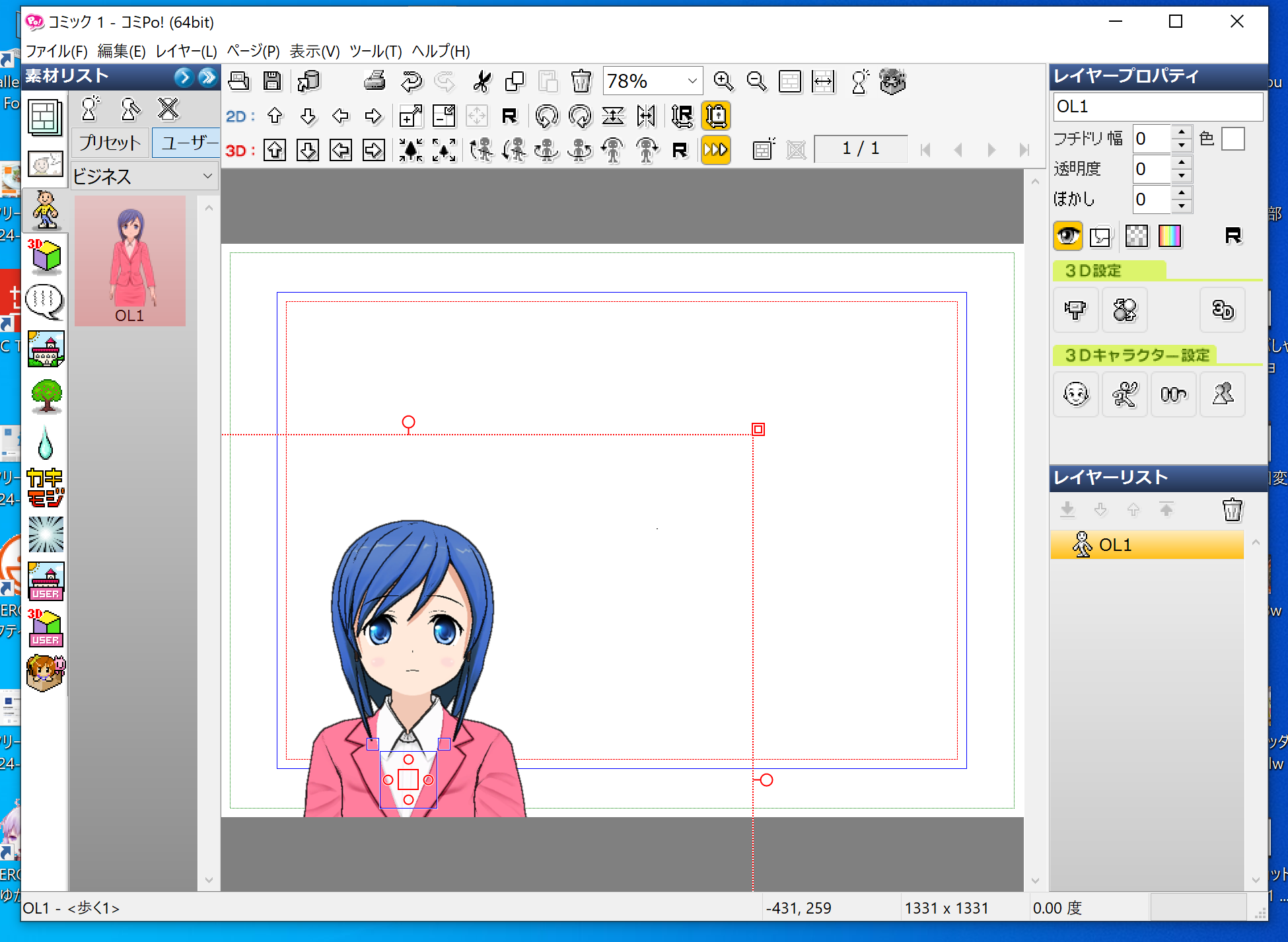
確認のため、画面に配置してみましょう。
では次は、YMM4で言うところの"立ち絵"の作成に参りましょう。
立ち絵のデフォルトの表情を作りましょう。
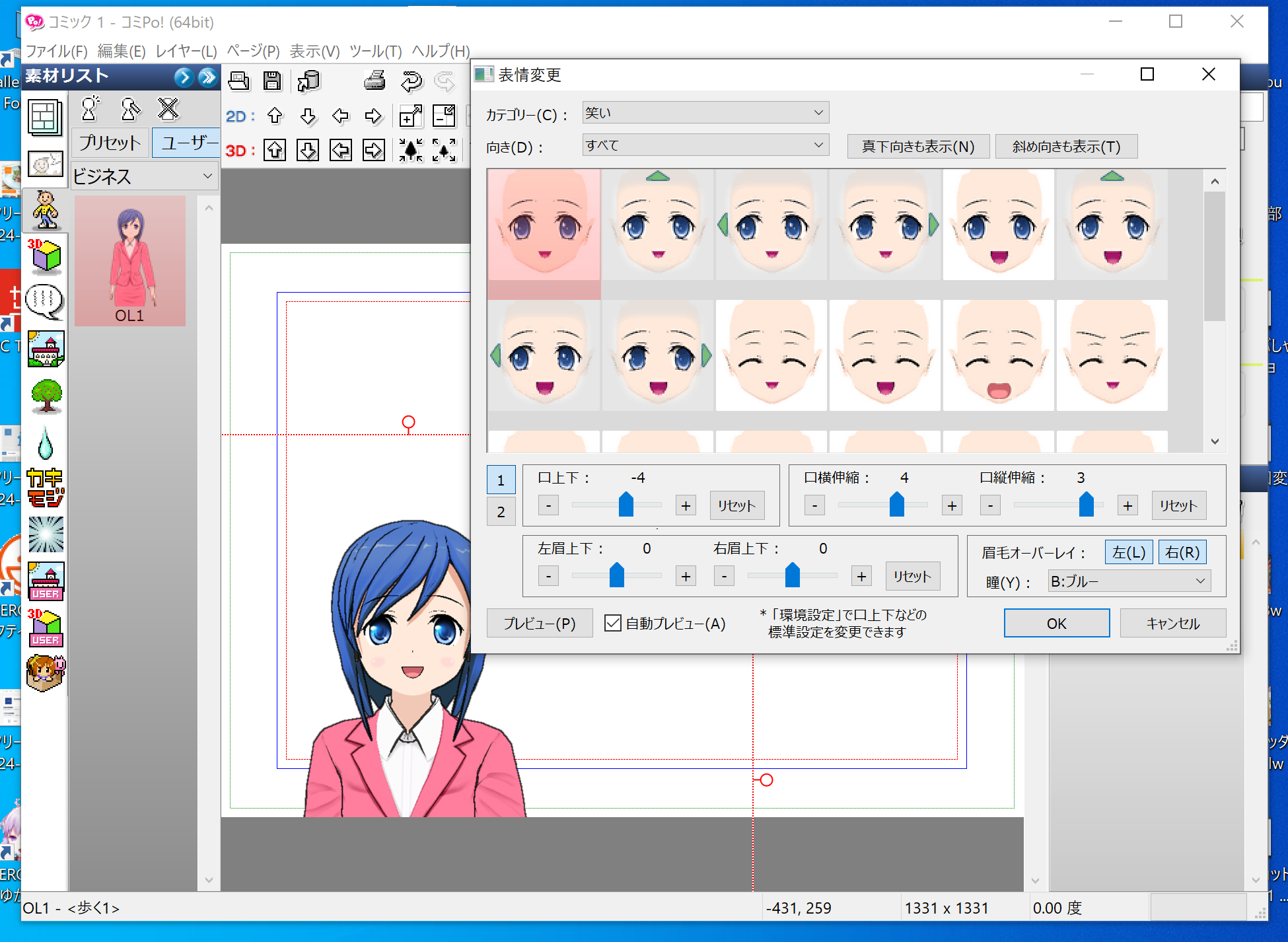
表情が決まりましたら、png形式で出力しましょう。
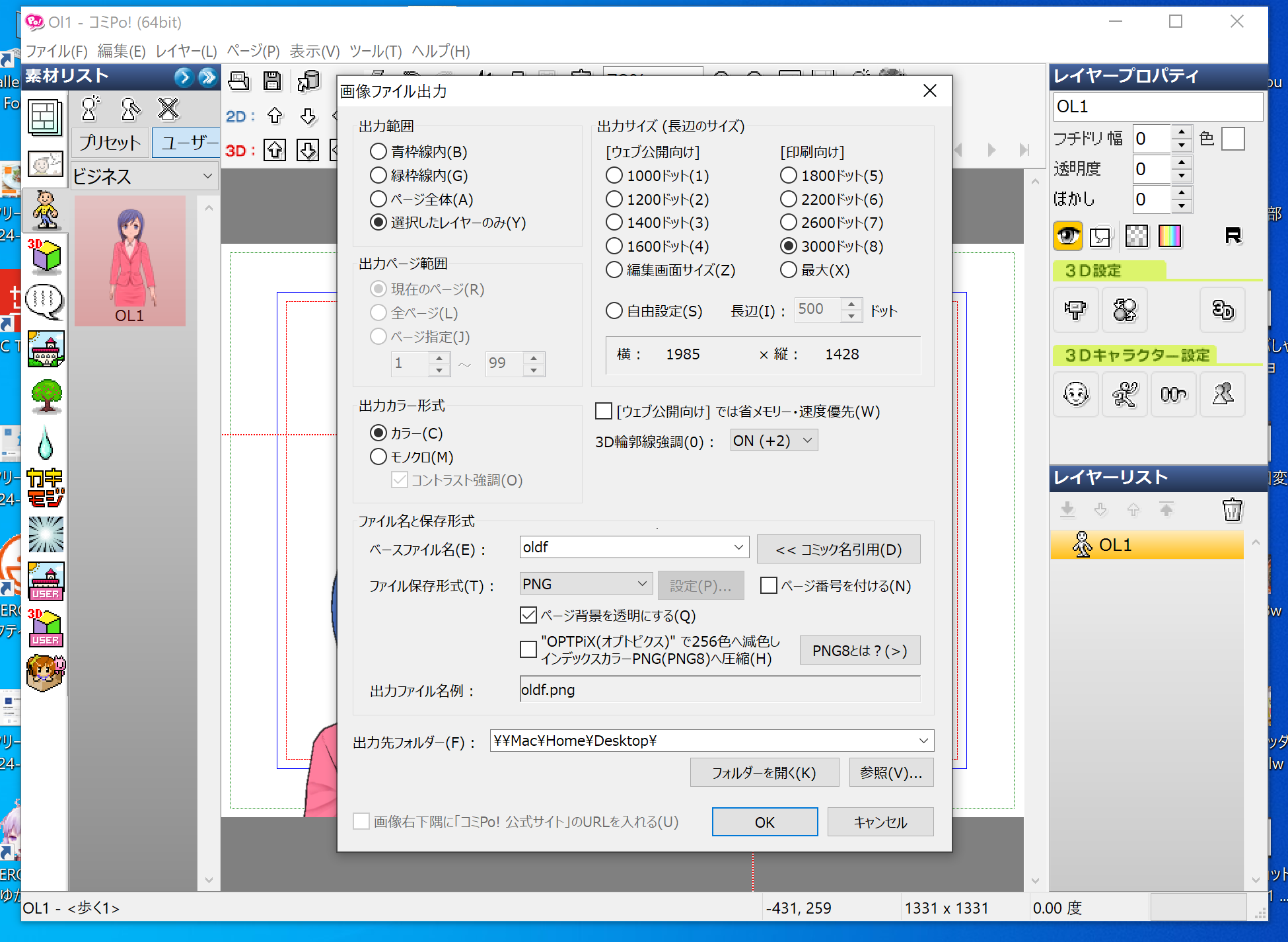
これは各パーツで全て一つ一つを、png形式で出力します。
pngでの出力画像です。
次にパーツ変更画面から、髪の毛を外します。
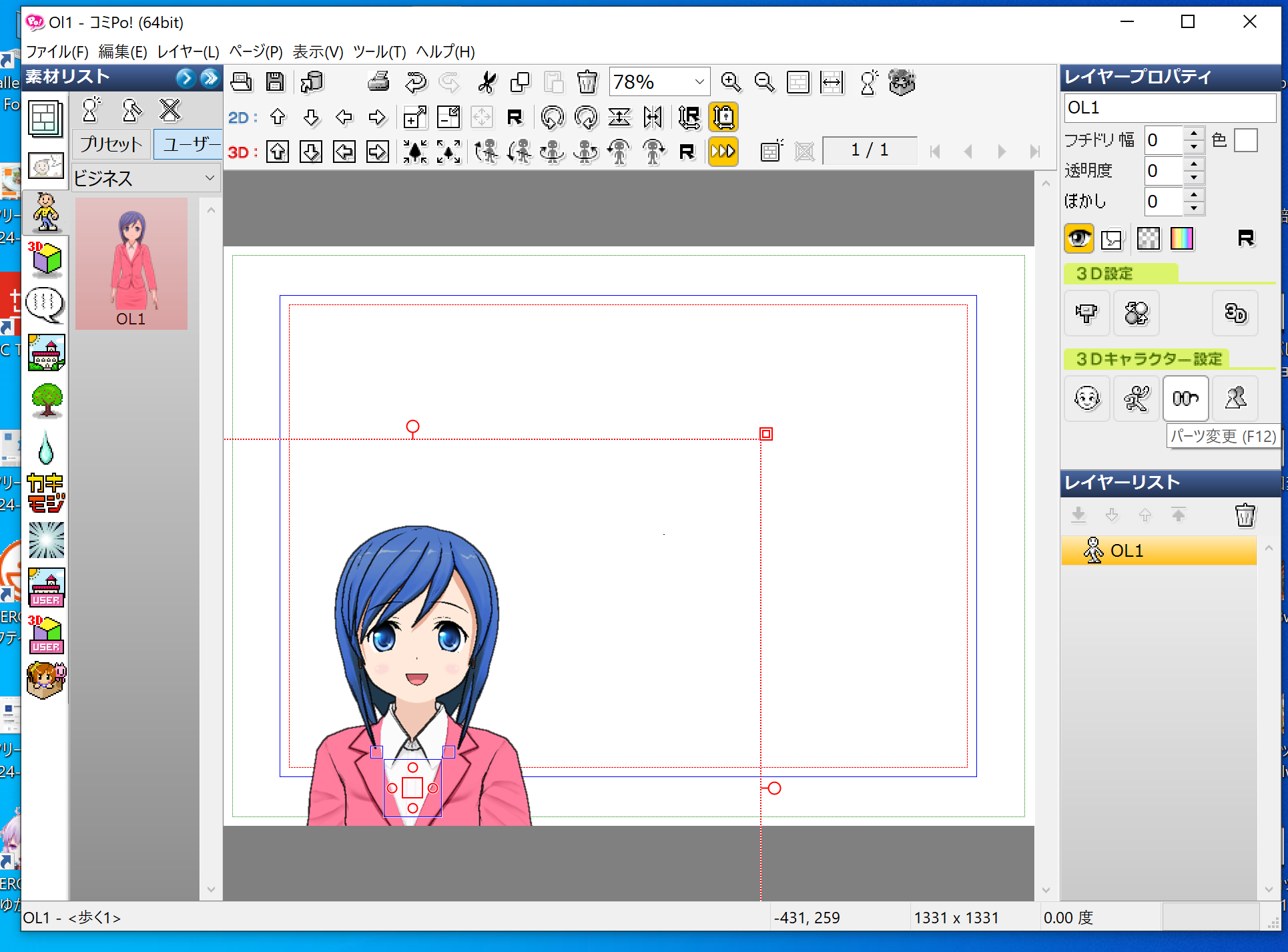
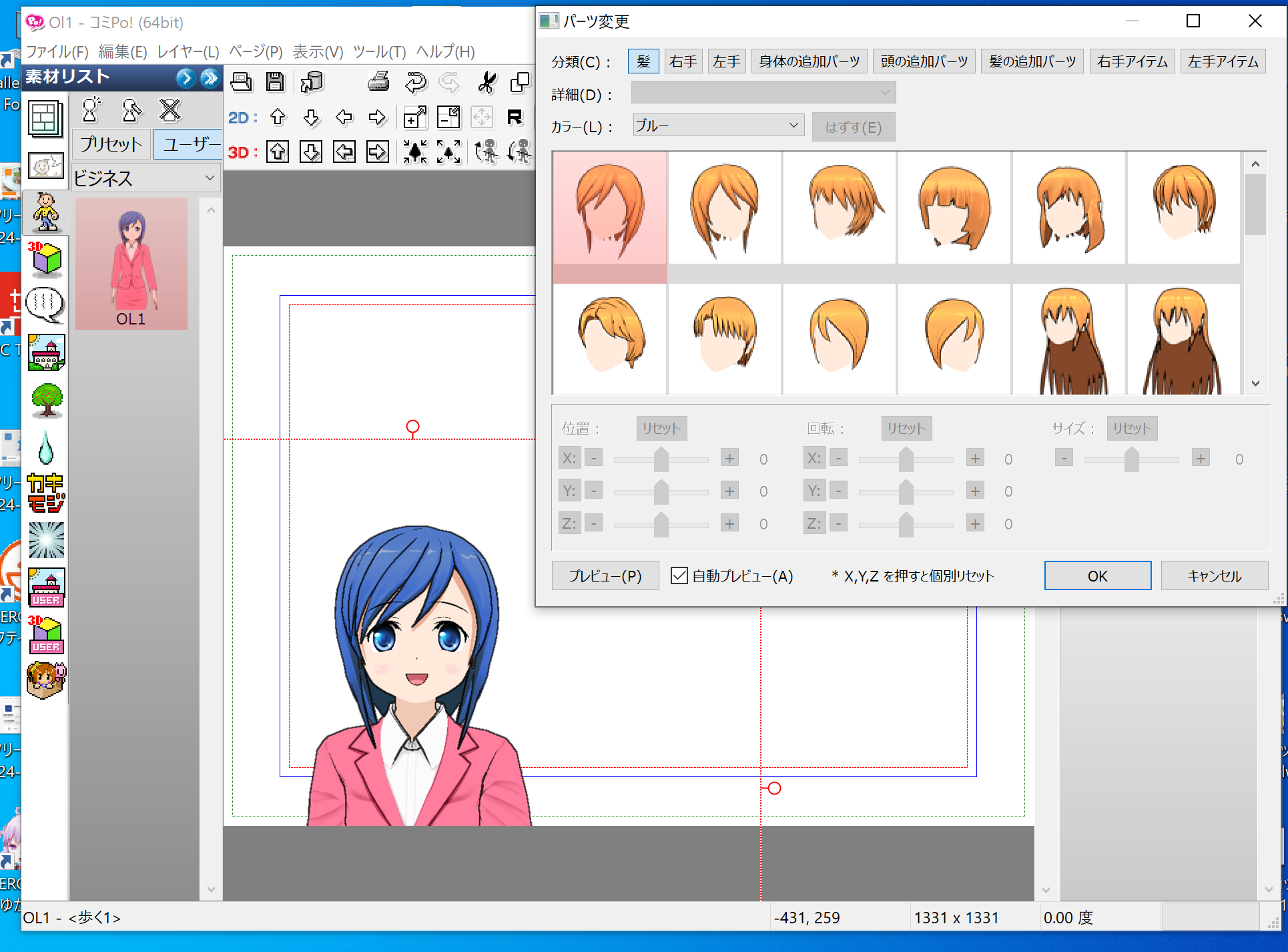
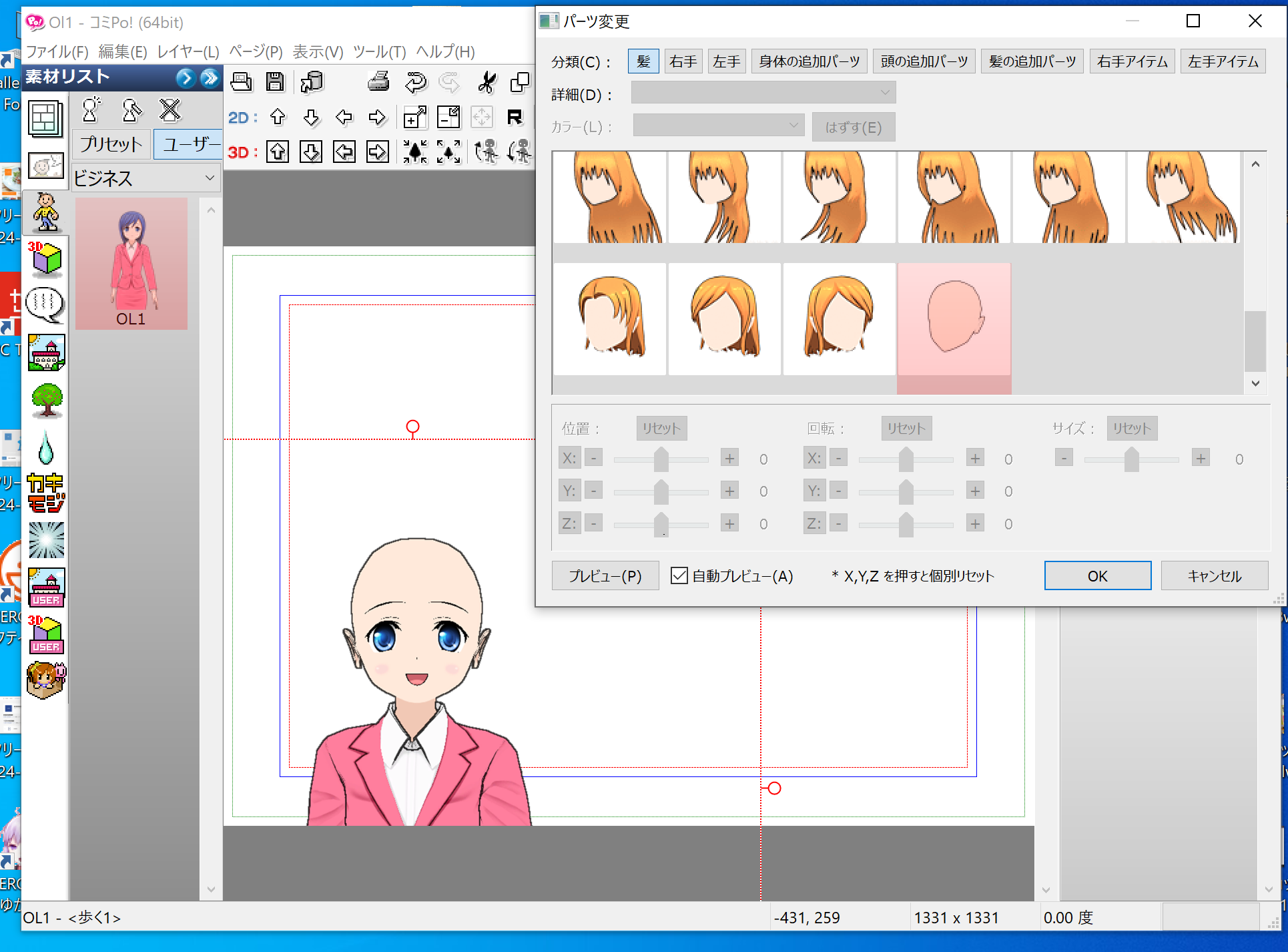
髪の毛は単体で使用し、各パーツ(目、眉、口、体、髪の毛、その他)に切り分けるので、切り分け易い形にしておきます。
この時点でまたpng形式で出力しましょう。
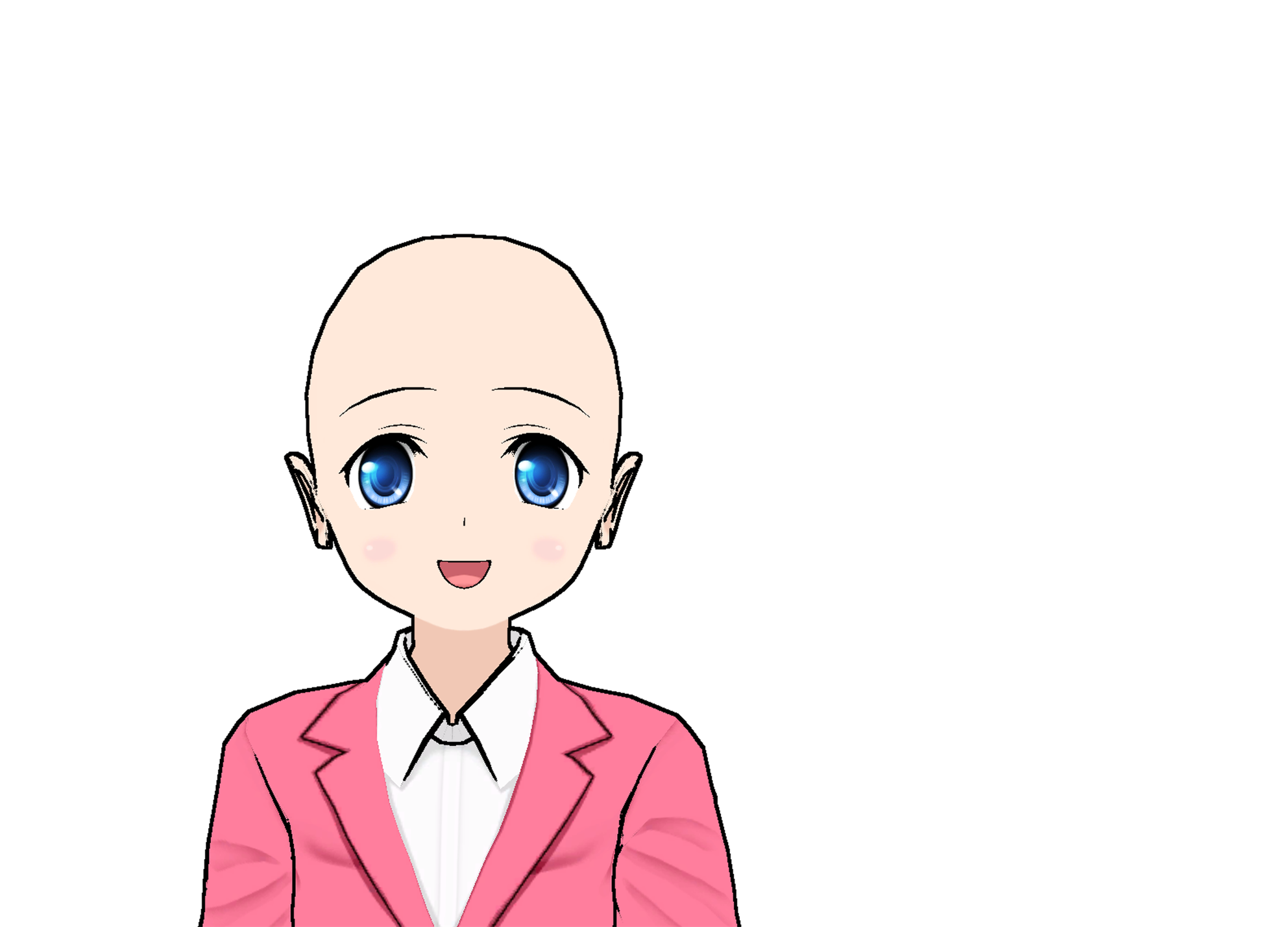
これがデフォルトの表情になります。
次に目を閉じた表情を作ります。これはまばたきを表現する為です。
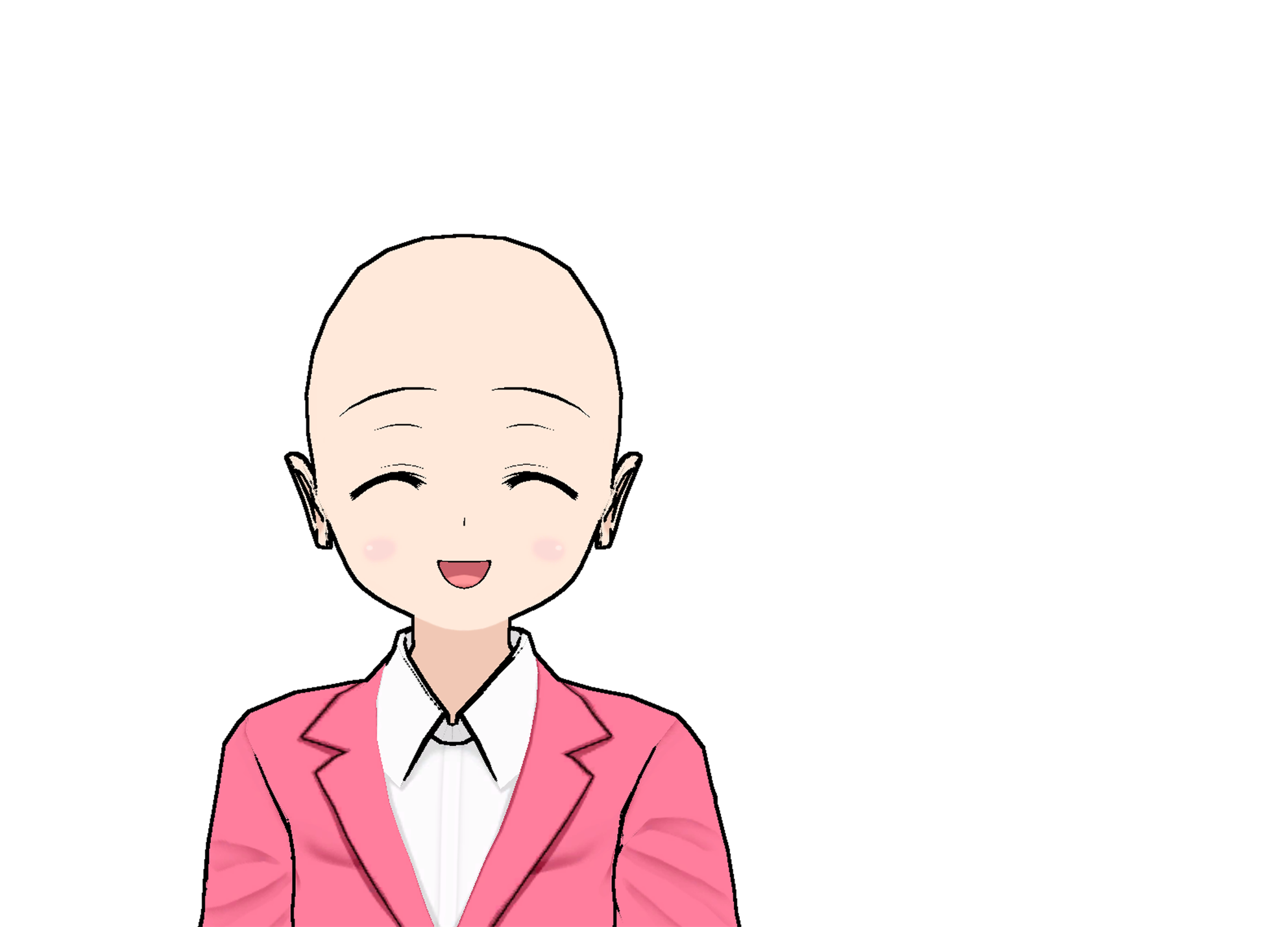
png形式で出力しましょう。
まばたきはいきなりまぶたが閉じるではなく、半目も必要ですので、半目も作りましょう。
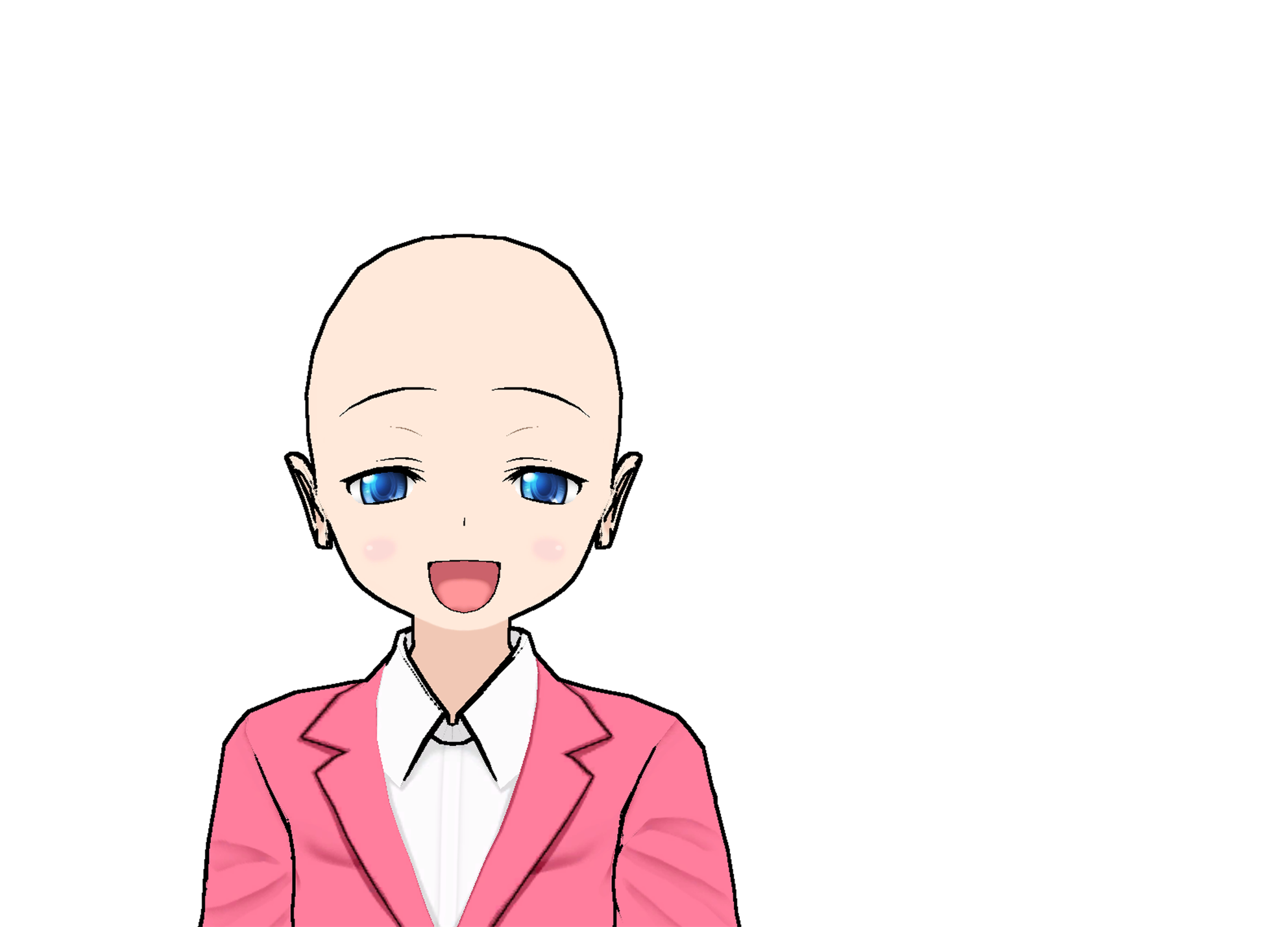
これもpng形式で出力しましょう。
次は"口パク"のための画像を作ります。
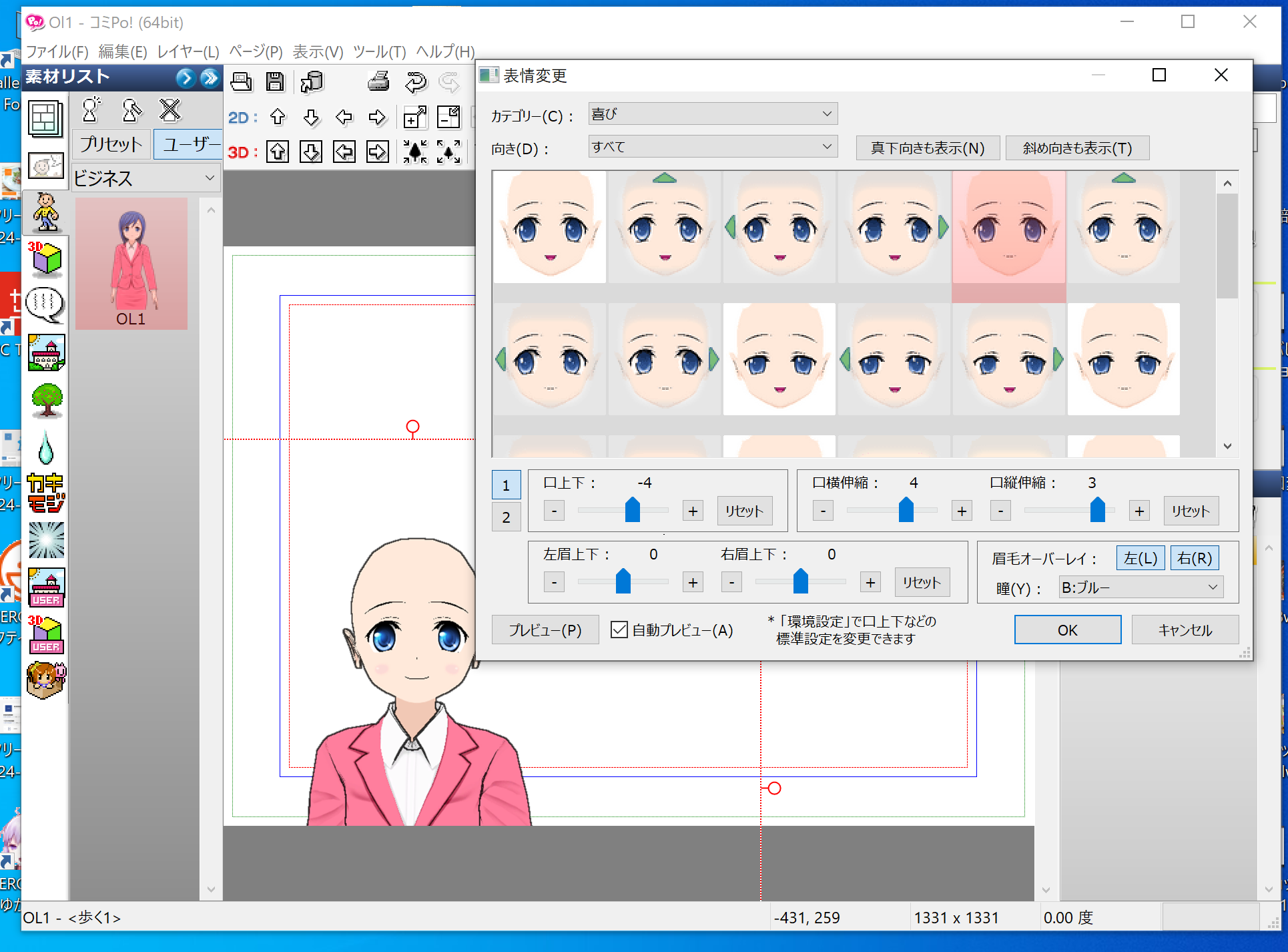
口を閉じた画像も、png形式で出力します。
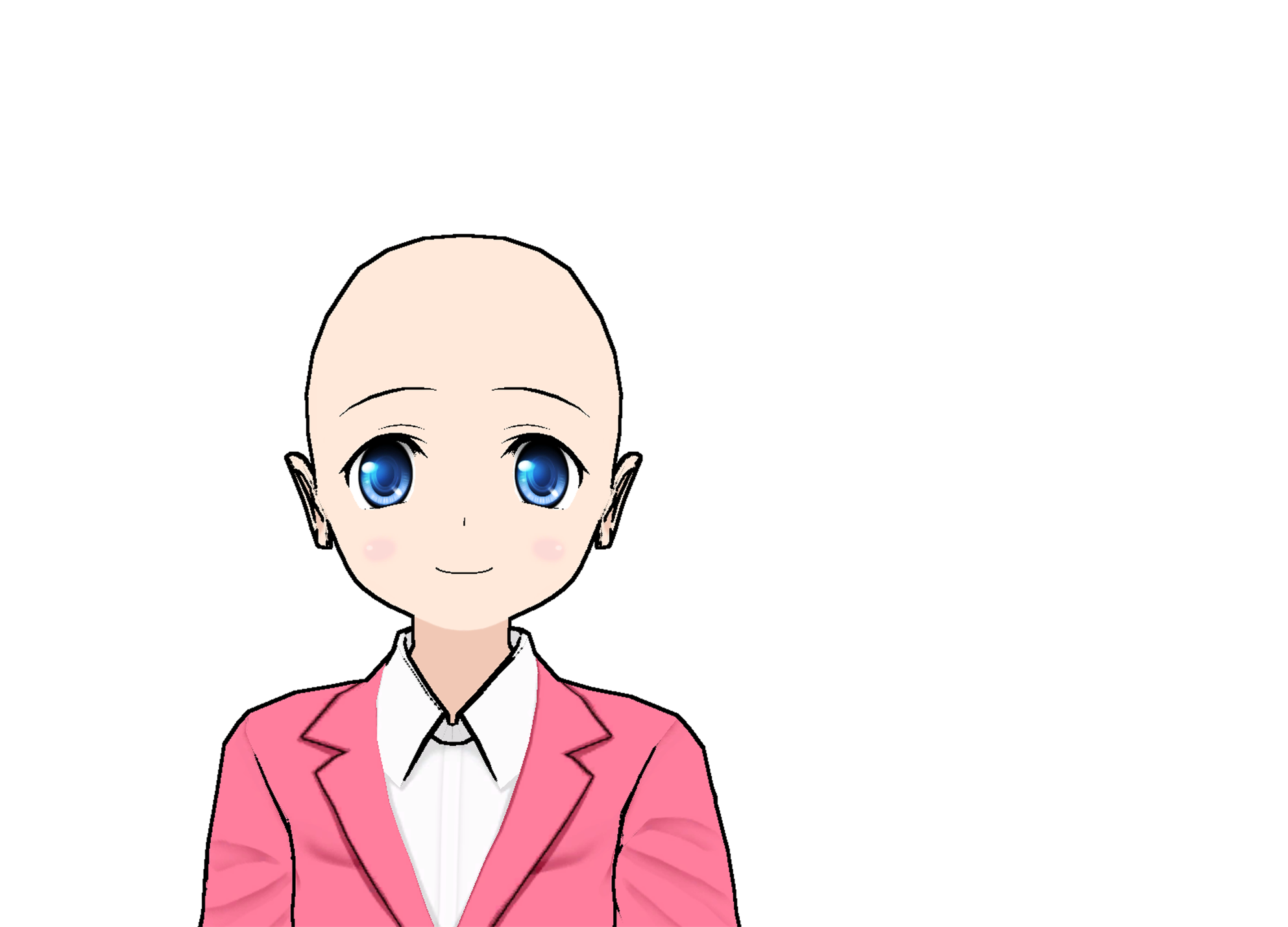
次にメガネをかけさせてみましょう。メガネの画像を切り取り易い様に
顔をのっぺらぼうにしましょう。
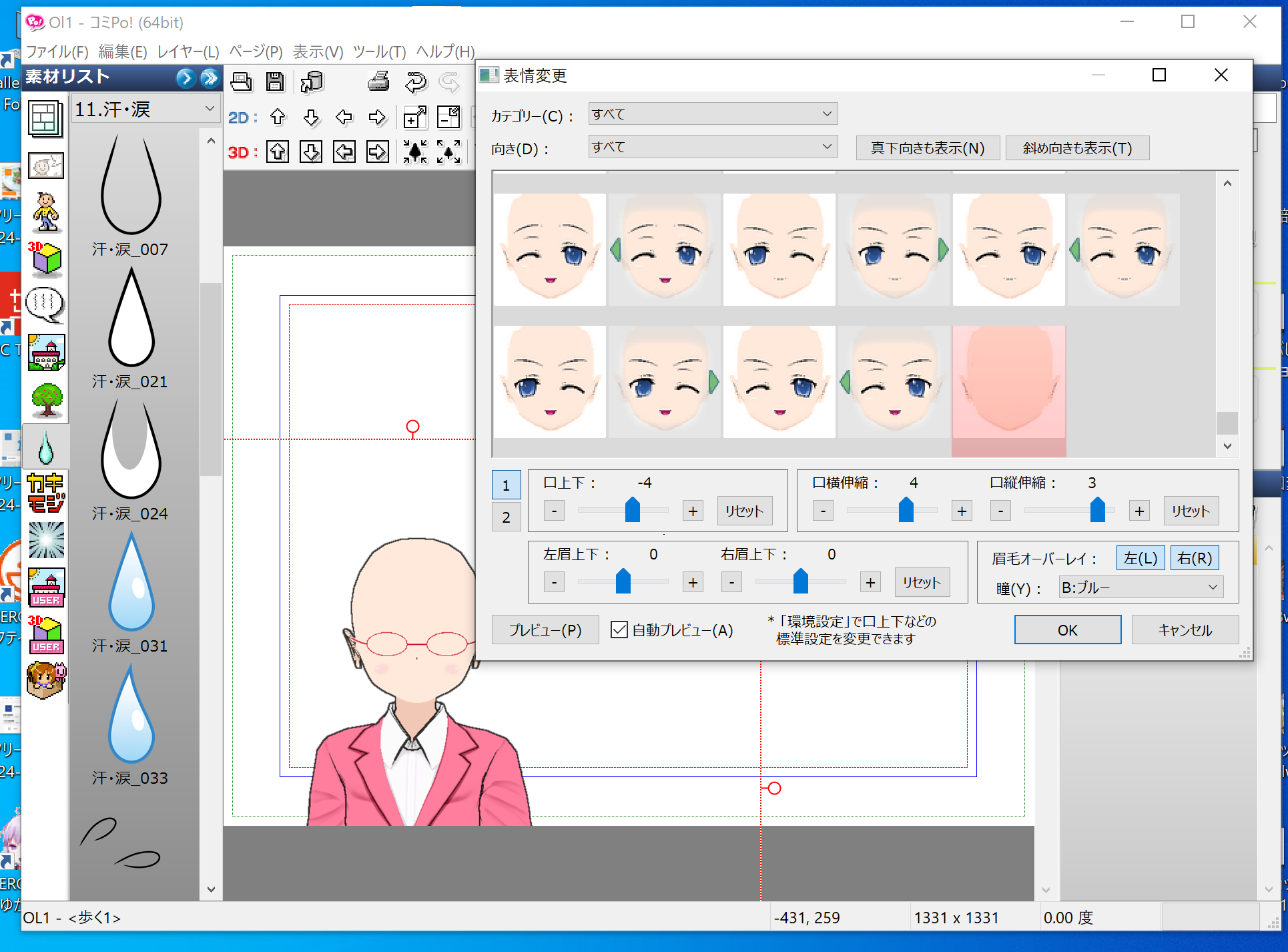
これもpng形式で出力しましょう。
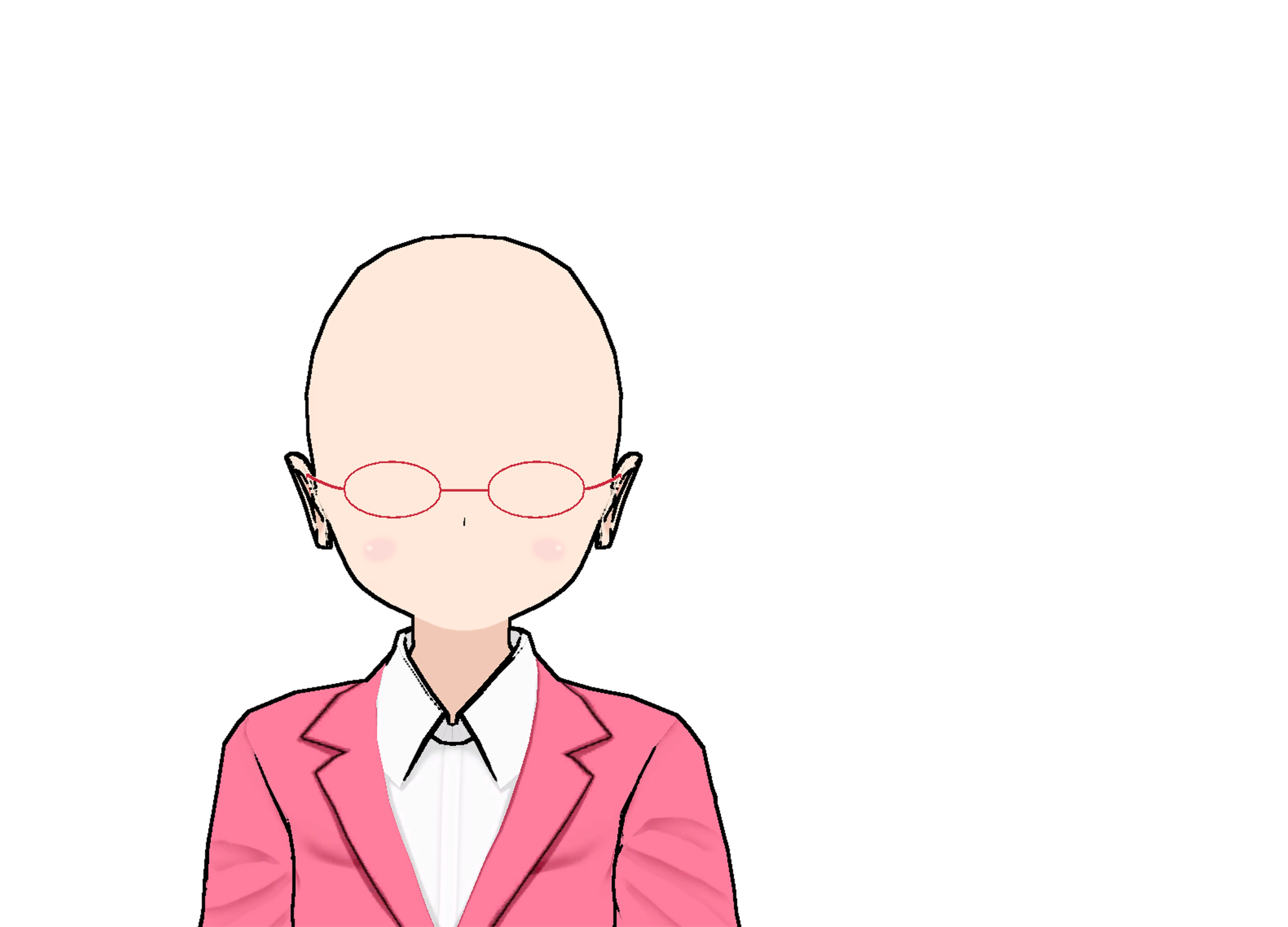
最後に髪の毛のみを切り取り易い様に、のっぺらぼうで髪の毛のみ装着した画像を作ります。
undoを繰り返して、最初の画像に戻る事で髪の毛がある状態に戻せます。
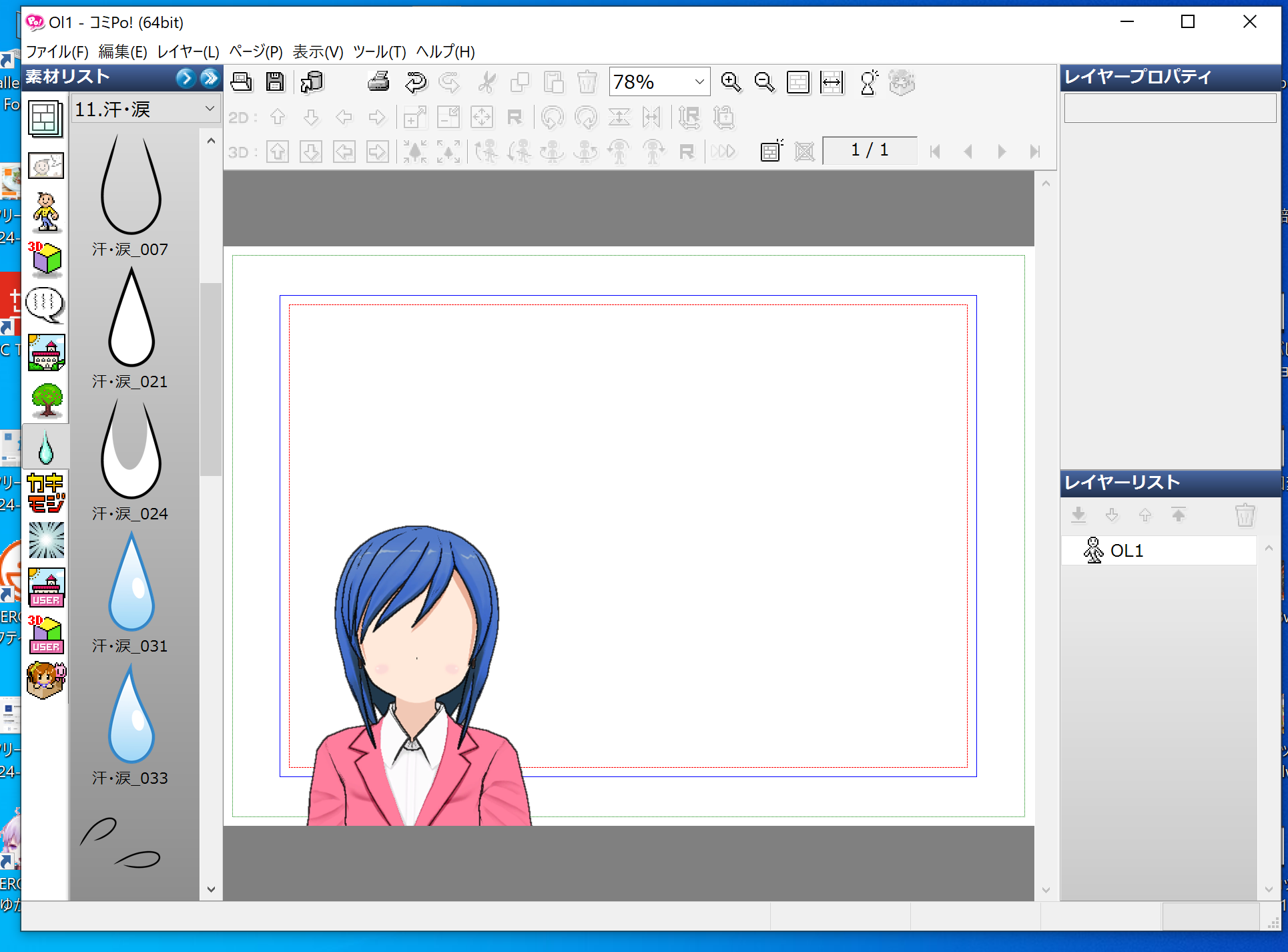
これもpng形式で出力しましょう。
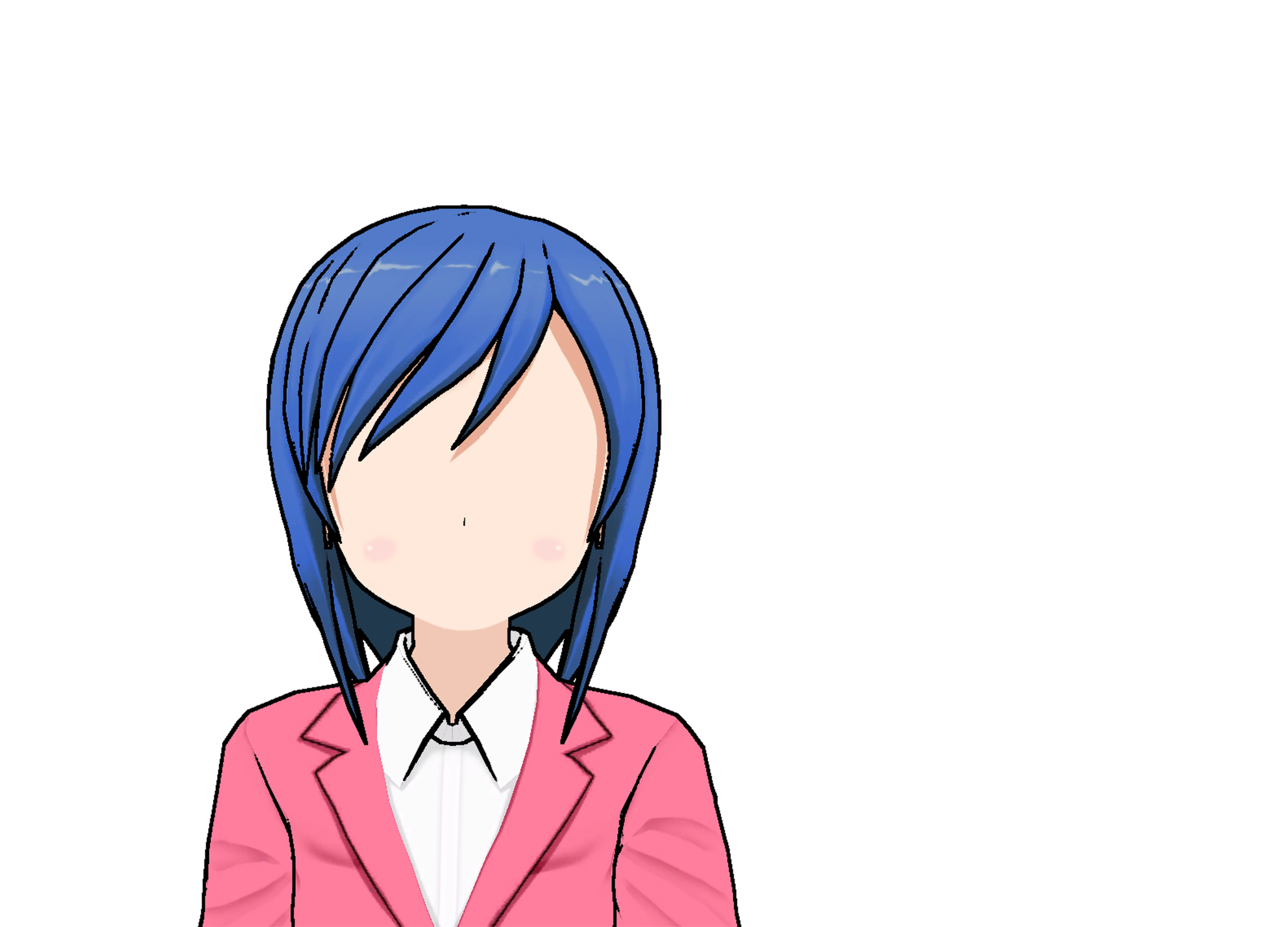
それではパーツが揃ったので、各パーツをphotoshopで切り分けましょう。
続きはYMM4(ゆっくり動画メーカー)の使い方その2をご覧ください。
再生回数:224
再生回数:157
閲覧数:47
閲覧数:70
閲覧数:64
閲覧数:62