デザイン

3DCG作業の簡単な説明(その1、作業の流れ)

使用CGソフト
Poser11pro
その他使用
Victoria4.2

3DCGソフトでの作業の簡単な流れの説明です。いつもこの様に制作しています。

(1)環境の説明

ハード 備考
MacBook pro A1398 16GB SSD1TB i7で4コア以上で最低メモリ8GB有ればもちろんWindowsマシンで大丈夫です。Windowsマシンのが使っている人多いので困った時は楽です。
対応ビデオカードは要確認。
ソフト
Poser11pro Ver12以降の新しいのはDAZ 3Dとの連携に11以下が必要です。
¥19,800位
*DAZ 3D 無料です。必要な3Dデータを購入する際にも、Poserとの連携で必要ですので、ダウンロードしておきます。
**blender 無料です。blenderの3DデータをDAZ 3Dの形式にコンバートする事でPoserに読み込めますので、ダウンロードしておきます。(今回は使用しません)
Photoshop テクスチャーを作り替えたりするのに便利です。
Verは古くても大丈夫です。
無い場合はGIMPで代用されてください。

poser11proの作業の流れ

1

Poser11pro起動確認

2

Victoria4.2読み込み

3

マテリアルをNaturalに変更

4

INJ_Baseを追加し、モーフインジェクションを追加する

5

Morphsのパラメーター変更

6

髪の毛、服のデータを読み込み、”フィギュアに着用”

7

カメラとライトを調整してレンダリング。

Poser11pro起動確認

Poser11pro起動確認をします。

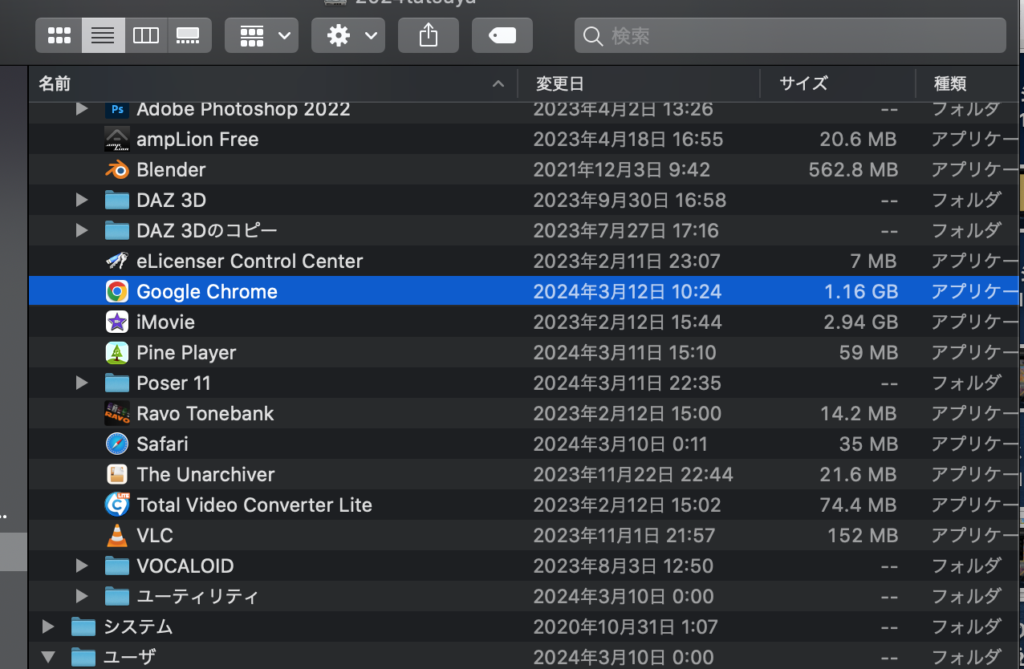
先ずPoser起動前に同一ディレクトリにDAZ3Dがあるか確認しましょう。起動前にPoser11proとDAZ 3D(DAZ Studio)が同じデイレクトリにある事を確認して、Poserを起動します。Poserを起動して”My DAZ”というデイレクトリが見えればDAZ 3Dのデータを読み込めます。

https://tony-arakawa.work/

Poser起動前に同一ディレクトリにDAZ3Dがあるか確認しましょう。

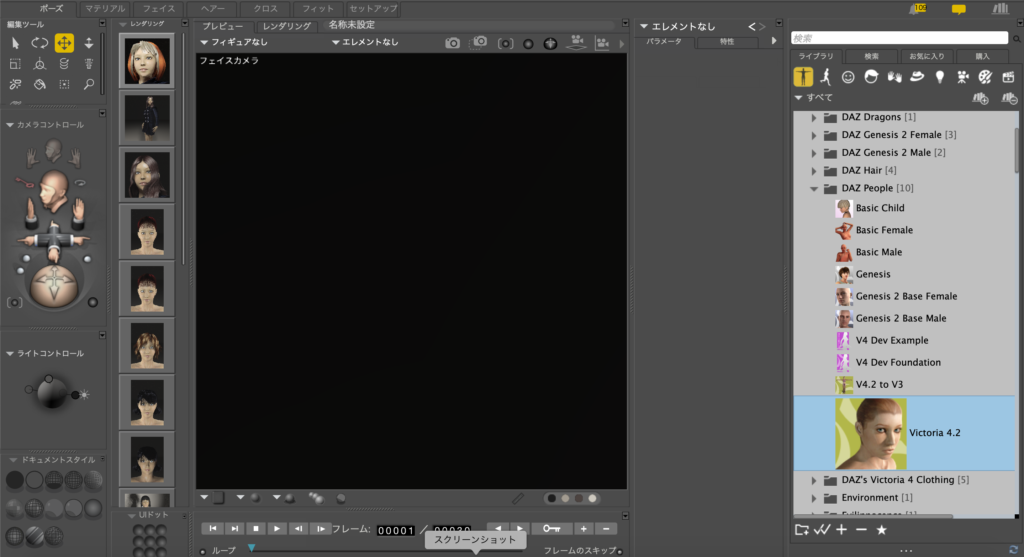
Poser11proを起動したら右窓にDAZ_Peopleが見えるか確認しましょう

https://tony-arakawa.work/

Poser11proを起動したら右窓にDAZ_Peopleが見えるか確認しましょう

Victoria4.2読み込み

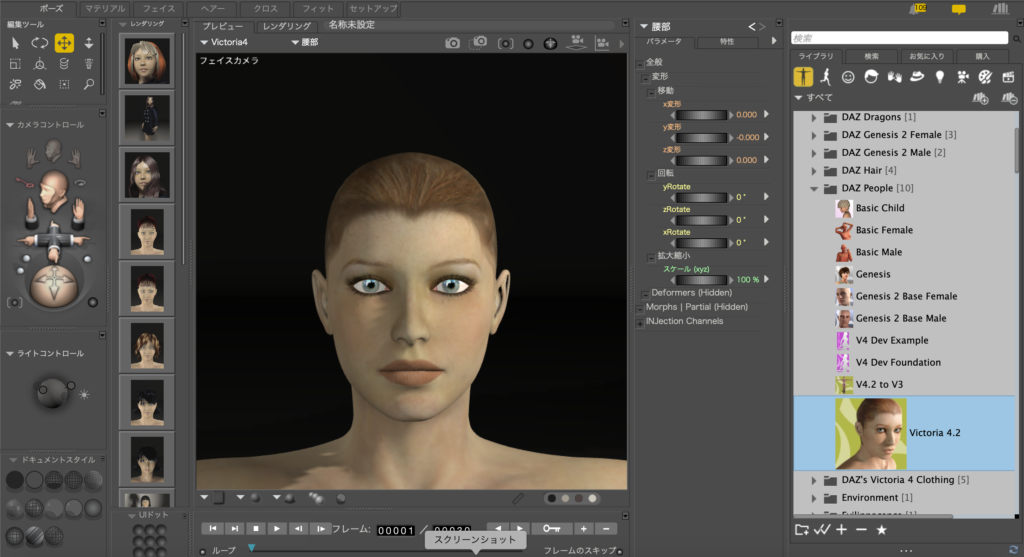
Victoria4.2をダブルクリックしてPoserに*Victoria4.2を読み込みます。

https://tony-arakawa.work/

PoserにVictoria4.2を読み込みます。

*Victoria4.2はDaz 3Dのサイトで購入しました。他のバージョンのVictoriaもありますが、1番サードパーティのデータが多く、無料配布のネットにある様々なデータを使用可能なので敢えて古いVictoria4.2を使用しています。
夏のセール期間に購入したので当時2013年で日本円¥2,000を下回っていました。
上記の表にも書きましたが、Daz 3Dのデータを使用するには先ずDaz 3Dをインストールして連携を取らないと購入してもPoser11proでは使用できません。また、Poser12からはDaz 3Dのデータは流用できなくなりました。
(これはPoser11まではソフトのエンジン部分がDaz 3Dと同じだったのが、Poser12から異なる仕様になった為です。)その為Poser12以降のバージョンを使用する際は、Poser11以前のバージョンと、DSONインポーターが必要です。
DSONインポーター関連サイト

マテリアルをNaturalに変更

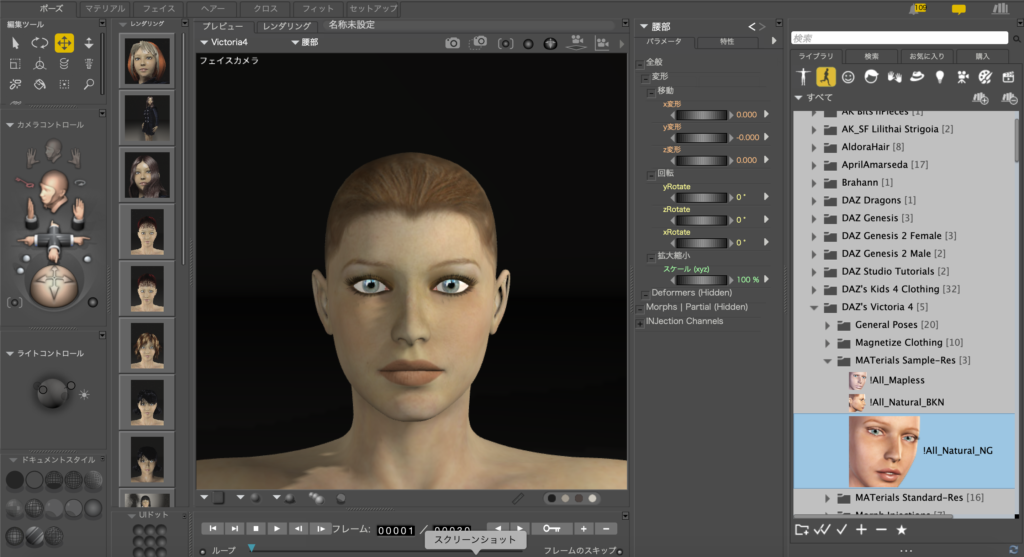
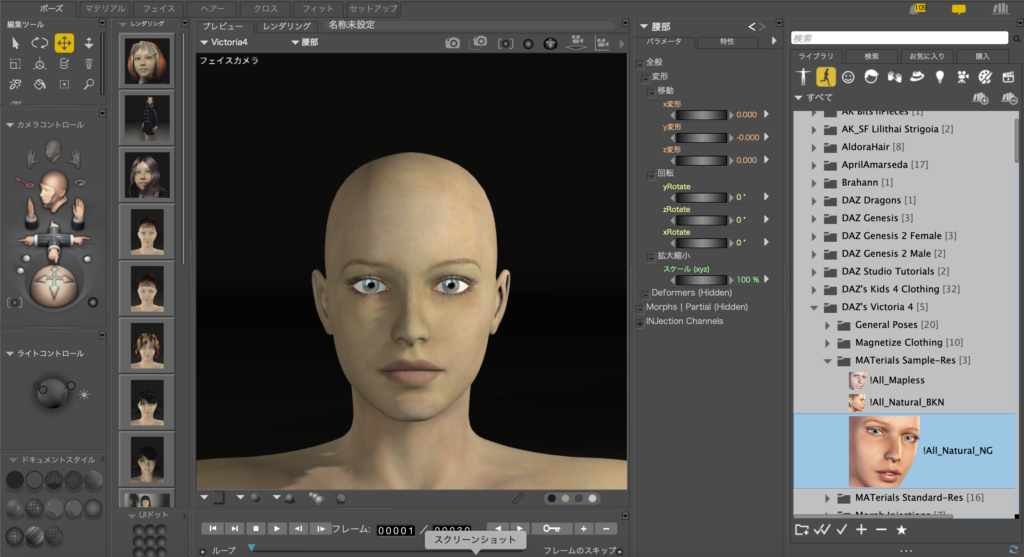
DAZ's Victoria4の中にある!All_Natural_NGをダブルクリックして、マテリアルをNaturalに変更します。

https://tony-arakawa.work/

マテリアルをNaturalに変更します

Natural_NGに変更しました。

https://tony-arakawa.work/

Natural_NGに変更しました。


INJ_Baseを追加し、モーフを追加

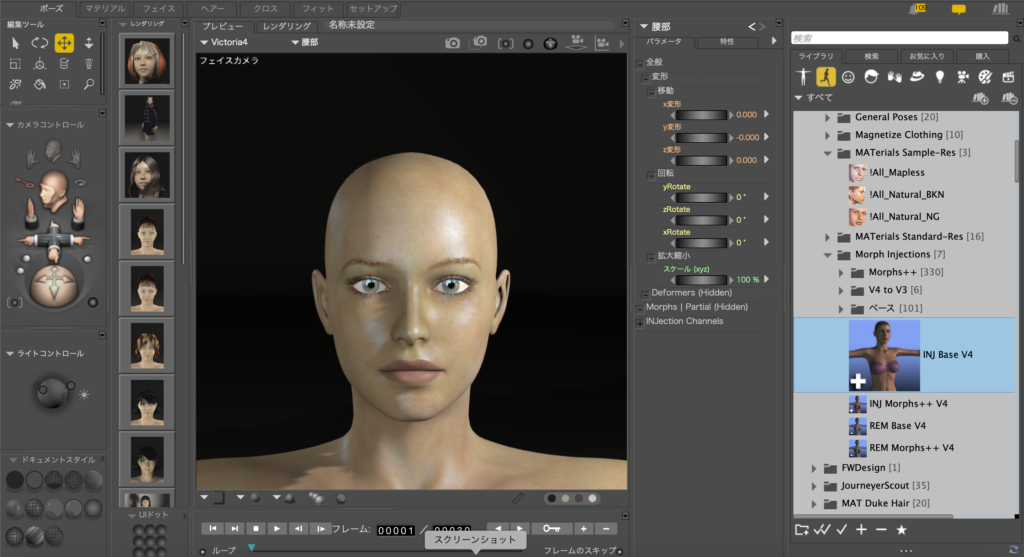
Morph Injectionsのフォルダの中のINJ_Baseをダブルクリックし、モーフインジェクションを追加します。

https://tony-arakawa.work/

INJ_Baseを追加します。

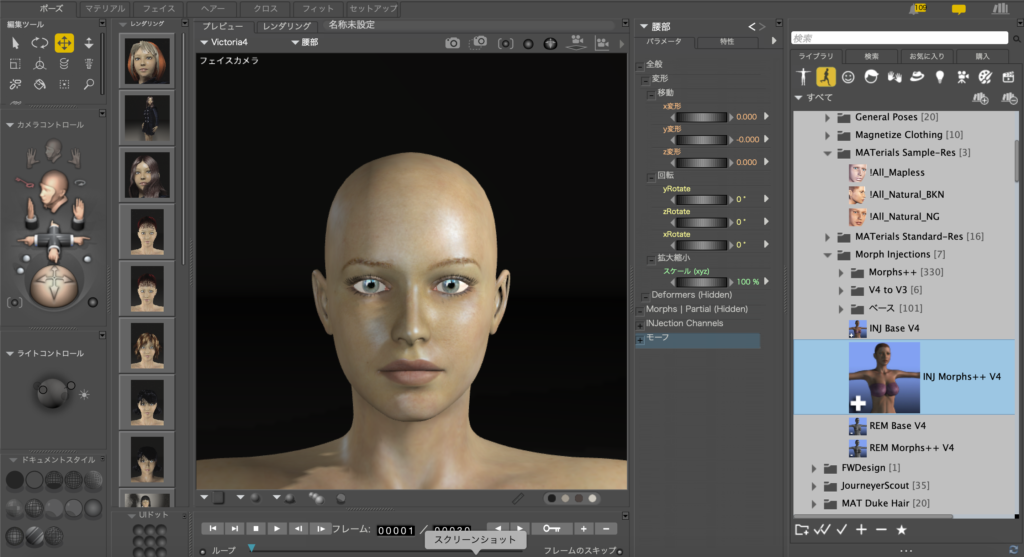
更にINJ_Morphs++_V4をダブルクリックして追加します。

これで顔、体のパーツの細かな変形が可能になります。

https://tony-arakawa.work/

INJ_Morphs++_V4を追加します。

Morphsのパラメーター変更

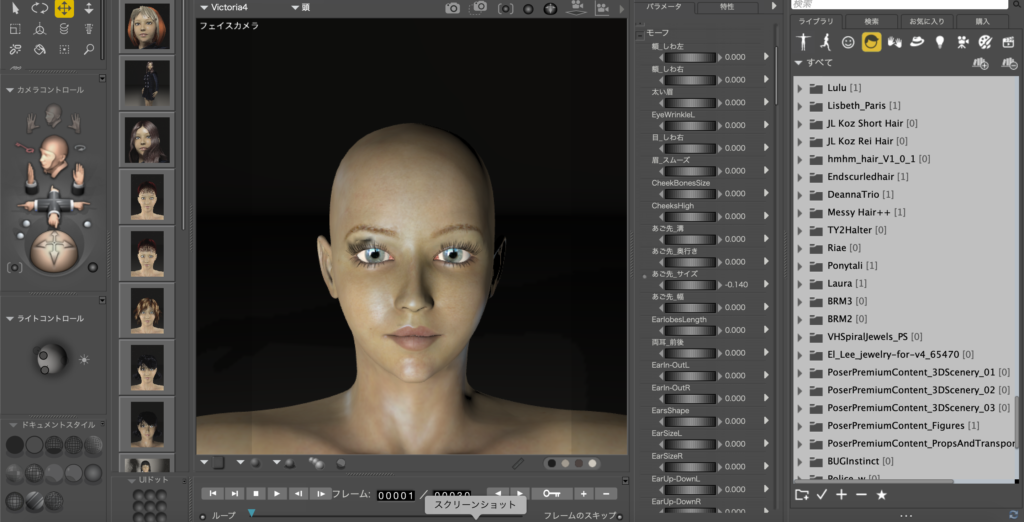
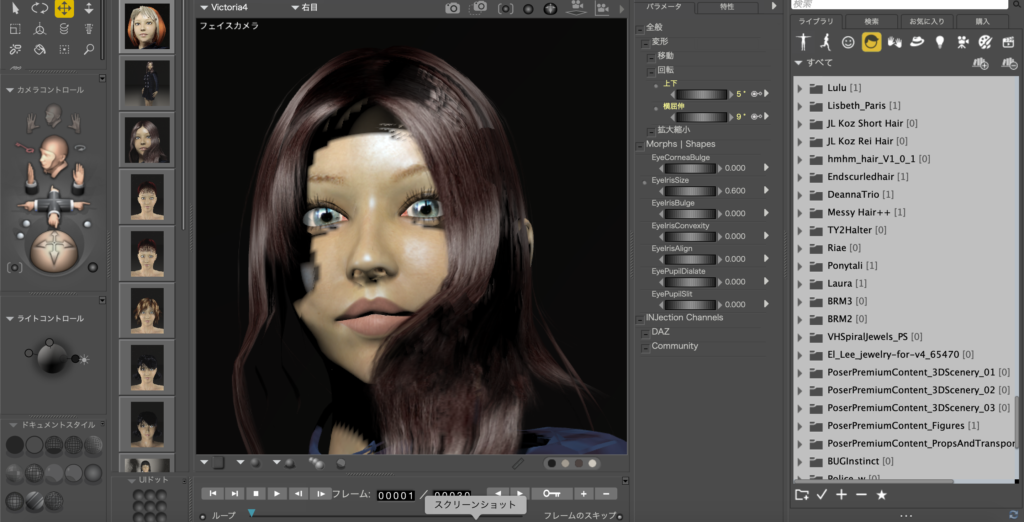
モーフのパラメーターを変更し、顔を自分の想定する顔に近づけていきます。

この際に日本語になって居ない名称のパラメーターもありますので、根気よくいじって調整しましょう。
練習の仕方としては似顔絵をしてみるのがパラメーターの理解度を深めるコツです。

Poser11pro使用の似顔絵はこちら

https://tony-arakawa.work/

Morphsのパラメータを弄ることで顔を想定する顔に寄せていきます。

髪の毛、服のデータを読み込み

髪の毛、服のデータを読み込み、フィギュアに着用”させて人物のデータとします。

髪の毛は"Hair"服はフィギュアデータの場合と、"prop"(小道具)の場合があります。
また、髪の毛でもフィギュアデータの場合もあります。

https://tony-arakawa.work/

髪の毛、服のデータを重ねて人物とします。カメラとライトを調整しましょう

カメラとライトを調整して、"らしい"プレビュー画面にしましょう。
ここはあなたのカメラ知識と、ライティングのセンスで作り上げてください(^^;;

カメラ&ライト調整レンダリング。

カメラとライトを調整してレンダリングします。

最初はレンダリングは低いスペックで確認し、再度カメラとライトを調整して納得が行く構図とライトで徐々に高いスペックでのレンダリングをしましょう。

https://tony-arakawa.work/

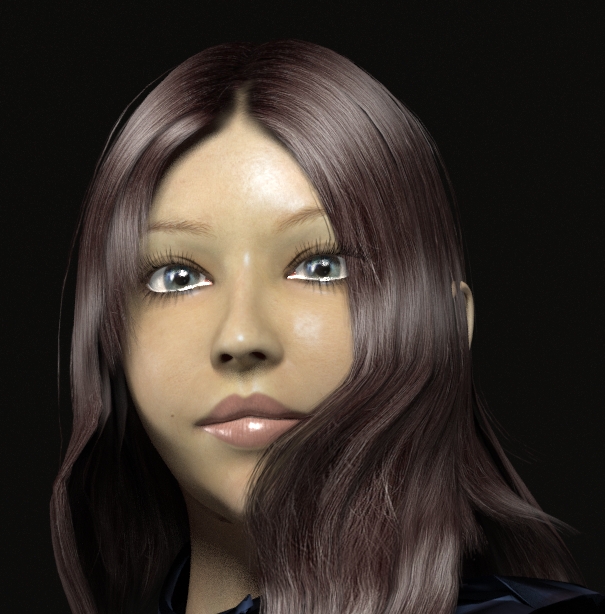
レンダリングして人物の出来上がりです。

出来上がったら、レンダリングデータは画像で出力し、画像保存とシーンデータの二種類を保存しておきましょう。
最後までご覧頂きありがとうございます。

複数フィギュア(人物)データを作成し、テーブルや皿、カトラリー、ビールジョッキのプロップ(小道具)データを読み込んで

シーン(各データ配置と照明を調整した保存データ)を作る事が出来ます。上はそのサンプルです。