YMM4(ゆっくり動画メーカー)のざっくりとした説明その2です。
キャラクターパーツ切り分け(photoshop)からの説明になりますので、その1をご覧になってからこちらをご覧ください。

キャラクターパーツ切り分け(photoshop)からの説明になりますので、その1をご覧になってからこちらをご覧ください。
キャラクター作成(コミPo!)
コミPo!の基本使用法
コミPo!でのオリジナルキャラ作成
YMM4で使える立ち絵に
ここからYMM4(ゆっくり動画メーカー)の使い方その2
キャラクターパーツ切り分け(photoshop)
YMM4の使い方
音声生成ソフト使用法(Voiceroid)
YMM4動画書き出し
BGM挿入と動画を音声に(iMovie)
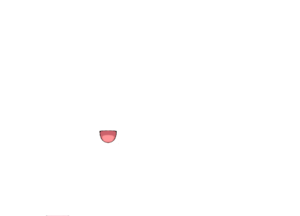
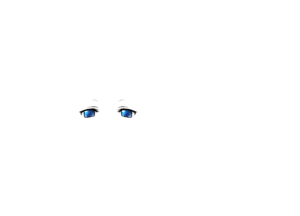
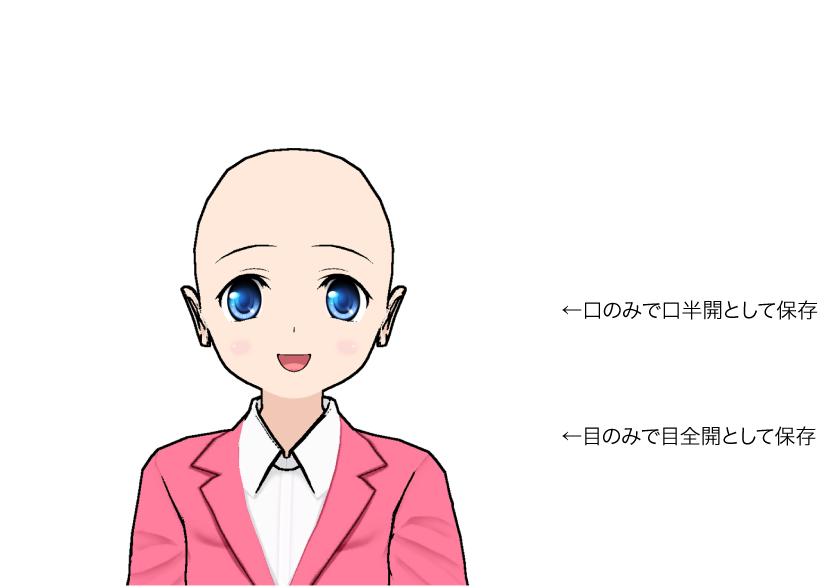
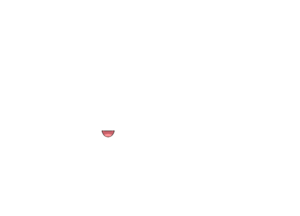
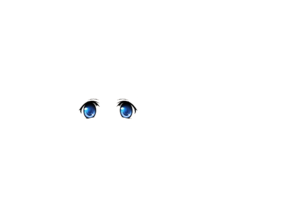
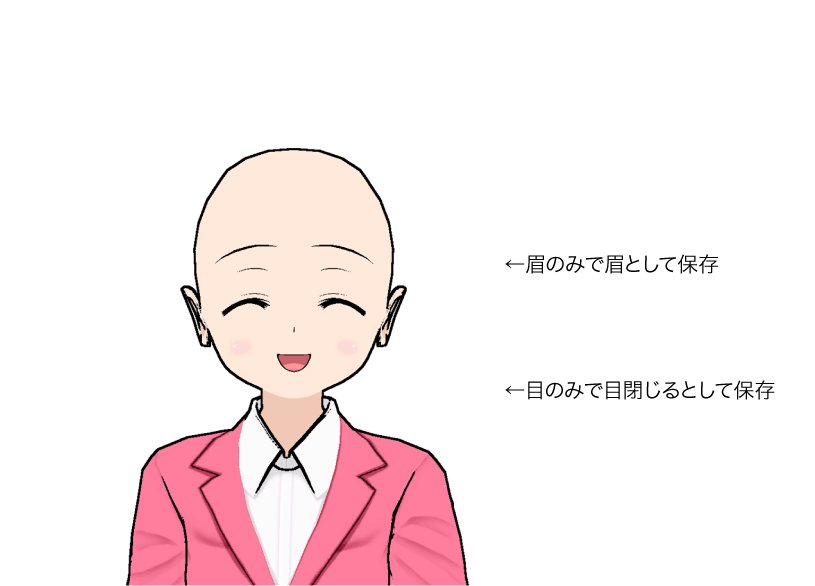
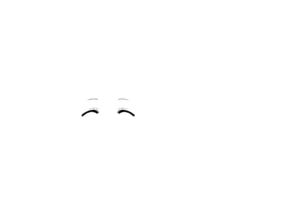
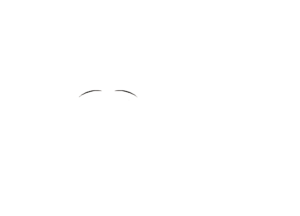
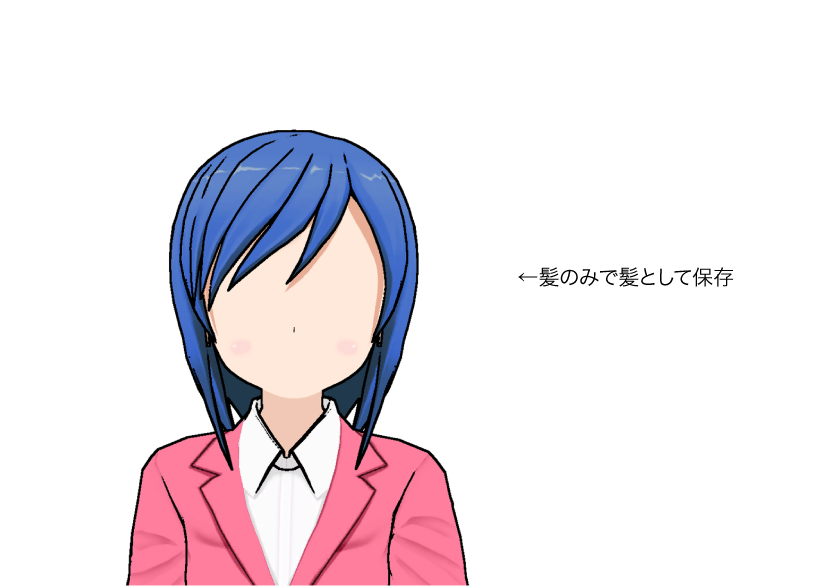
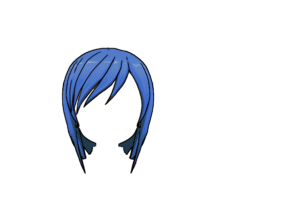
パーツはボディ、髪の毛、眉、目、口、その他と分けてフォルダに収納します。
先ずボディを切り分けましょう。
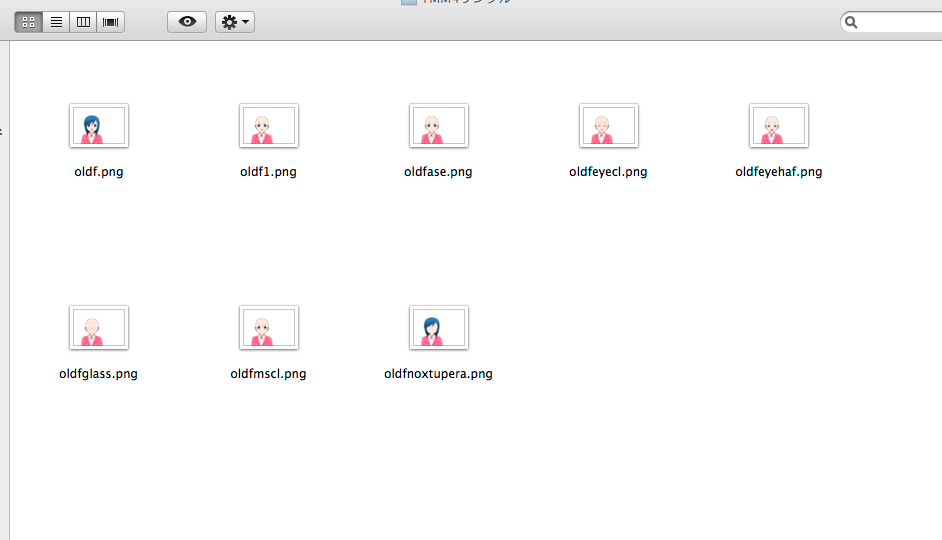
コミPo!で作成した各パーツからボディを読み込みます。
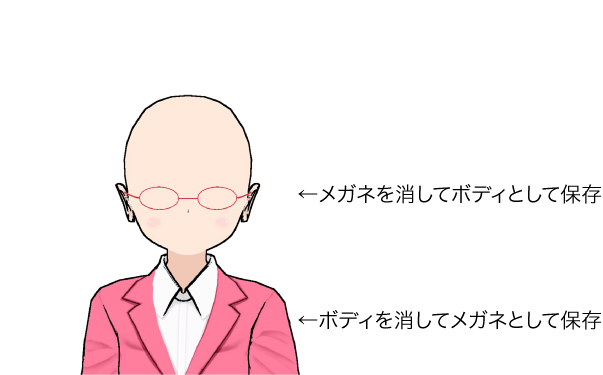
読み込みましたら、ボディとメガネ(その他)に切り分けます。読み込んだファイルをあらかじめ"ボディ"と"メガネ"と別名保存して作業をしましょう。楽に切り抜くには選択範囲→色域指定が便利です。この機能は古いphotoshopでもありますので、画面のやり方を参照してください。
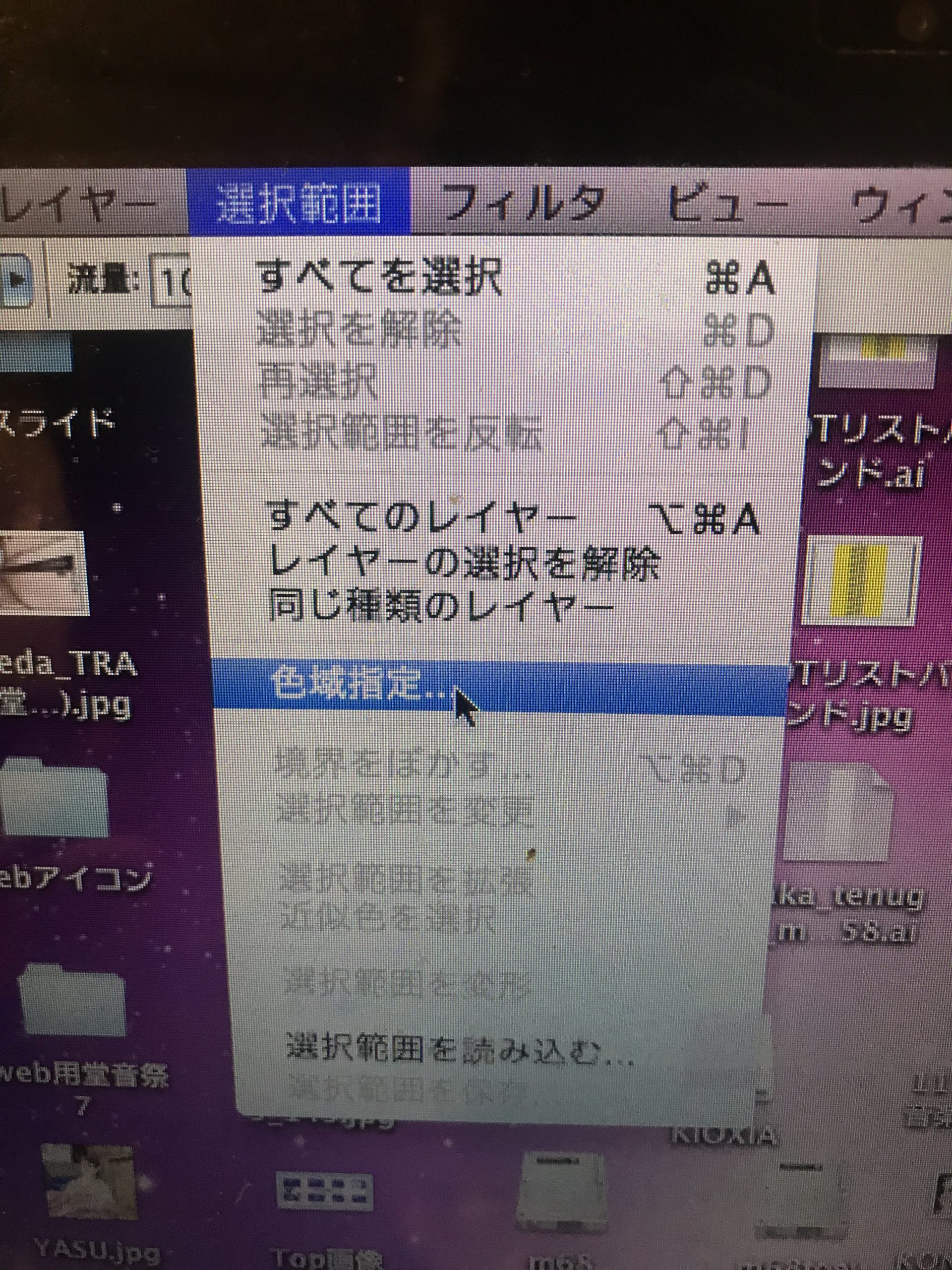
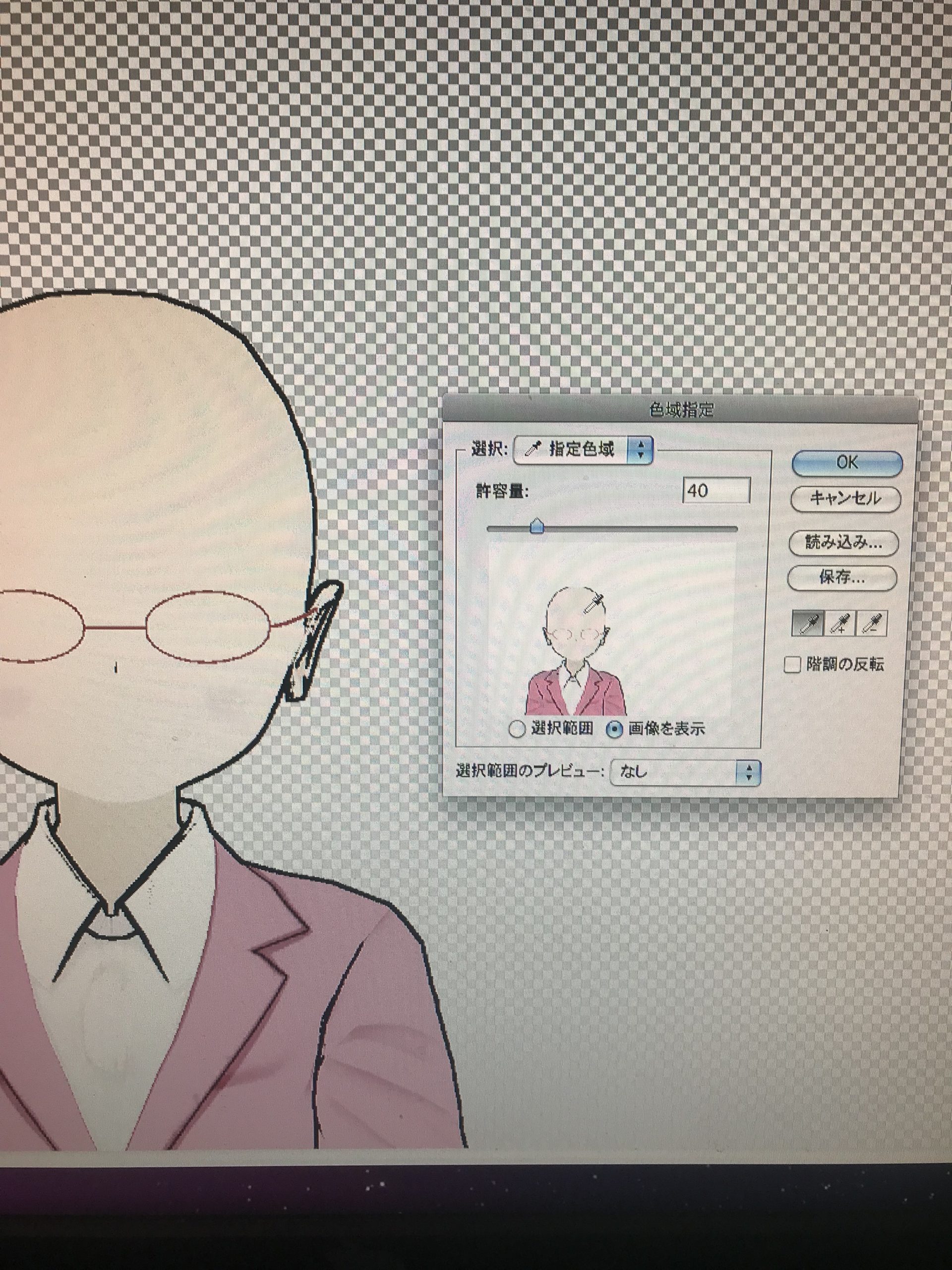
不必要な色の部分をスポイトツールで選択します。
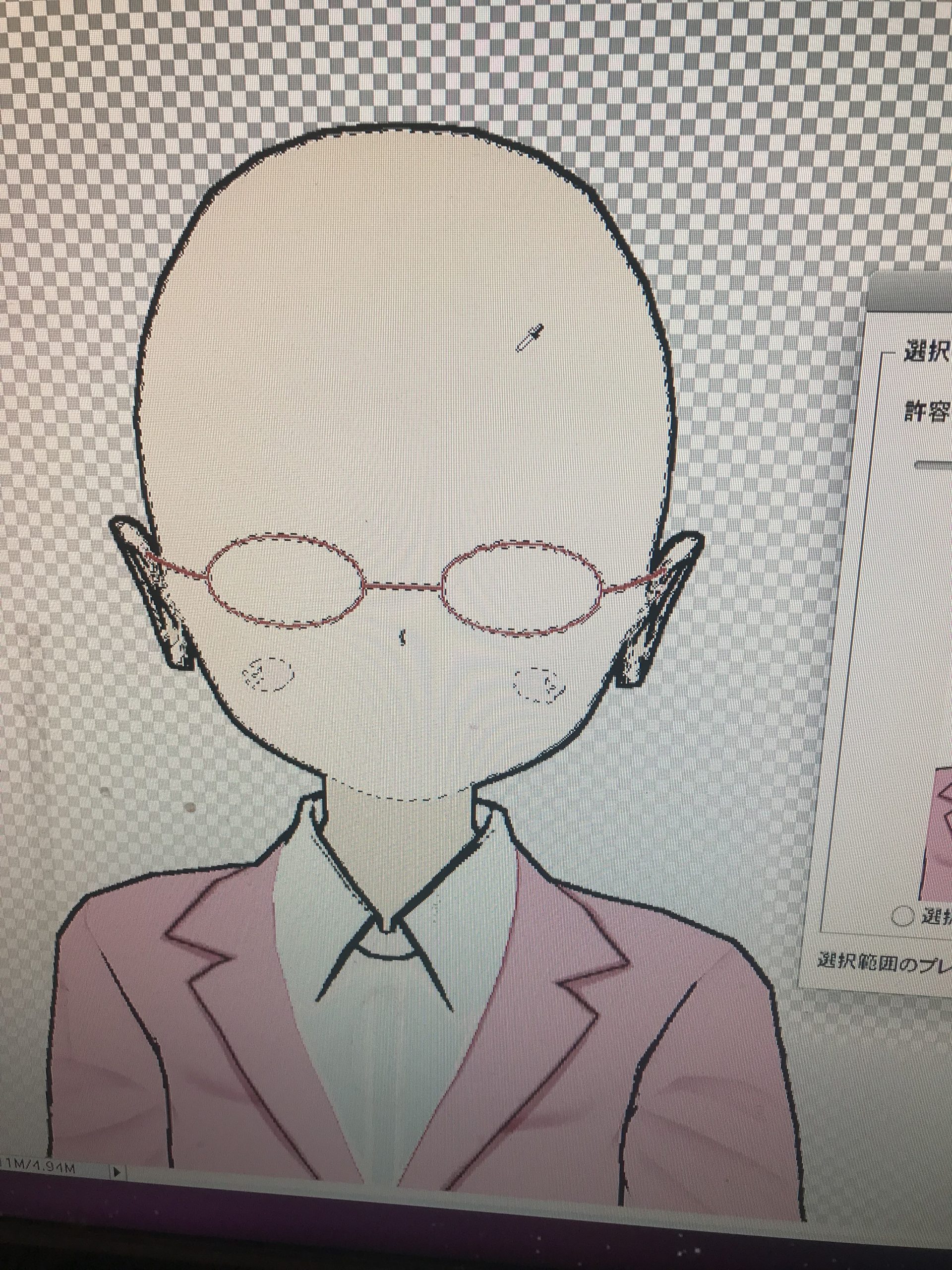
選択された部分が点線で括られています。
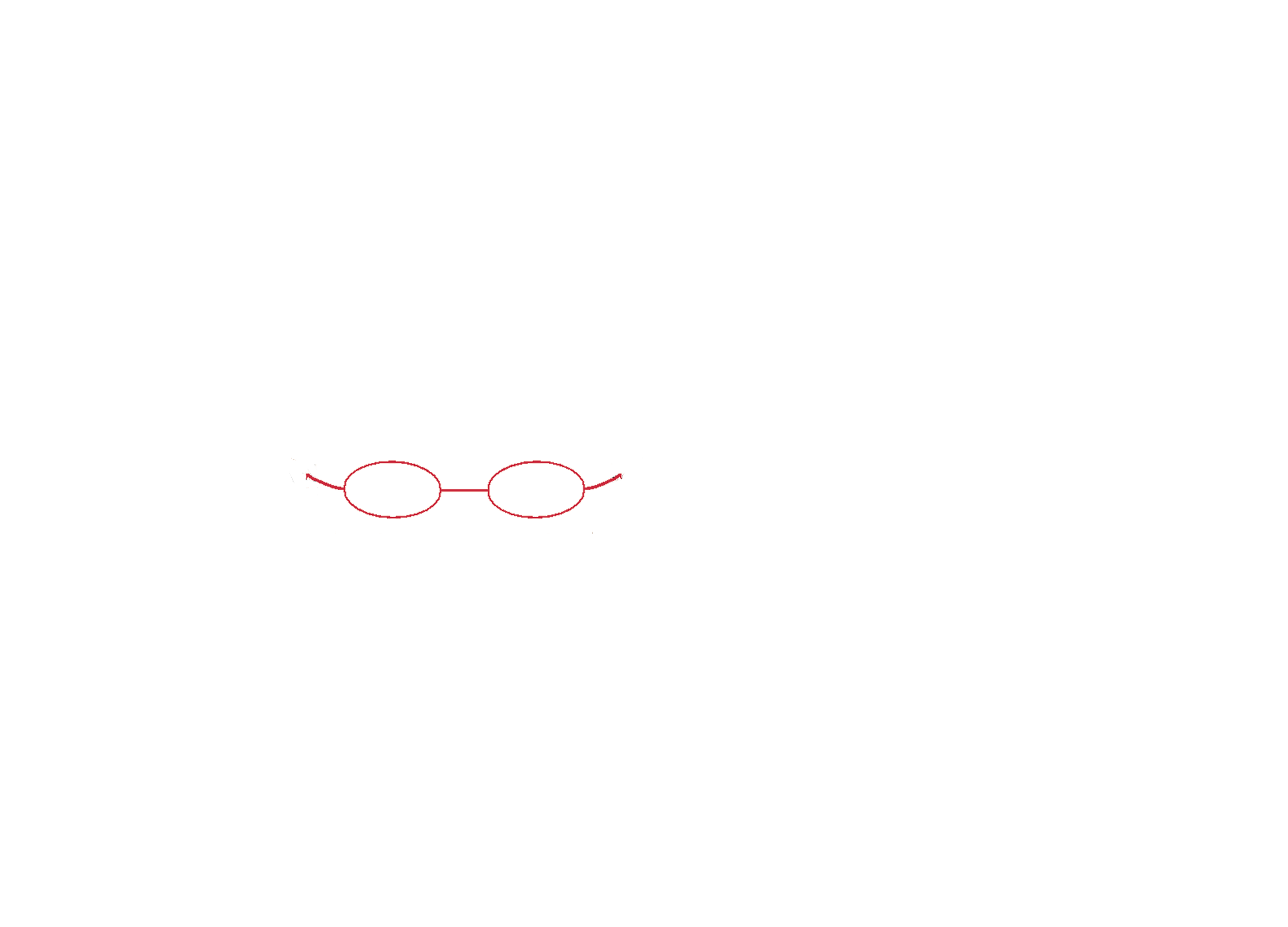
選択部分を削除し、メガネ以外削除する事でメガネのみの画像"メガネ"が出来ました。同様に今度は"ボディ"からメガネを消します。
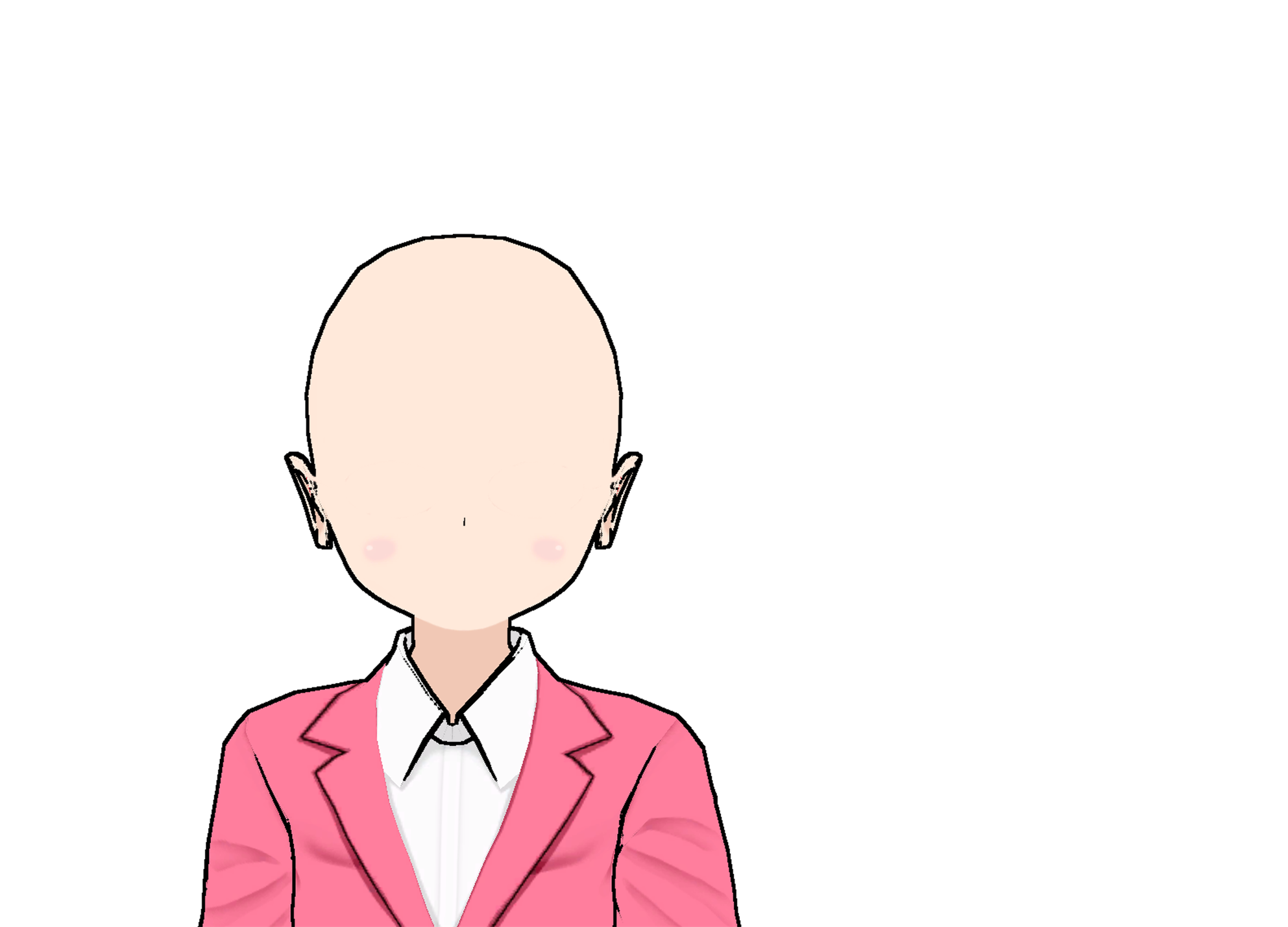
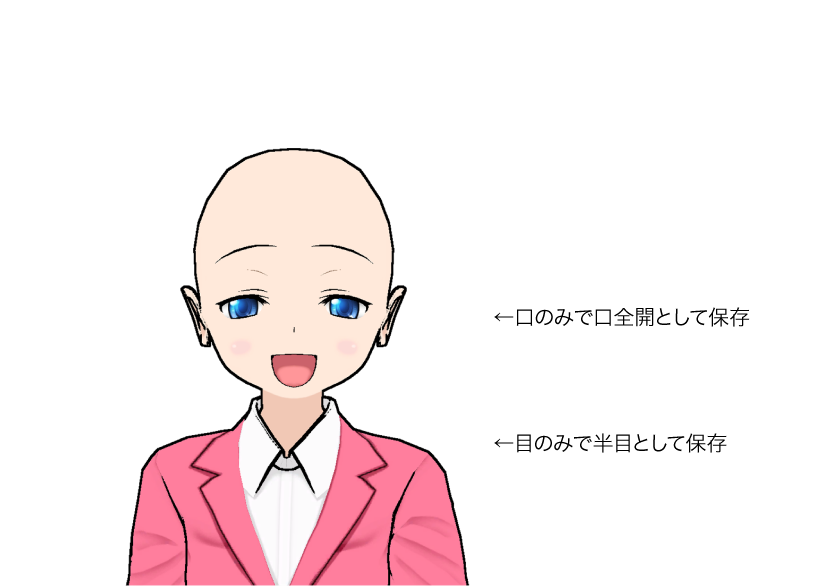
この要領で各パーツを切り分けていきます。
 |
 |
 |
 |
 |
 |
 |
 |
 |
 |
 |
選択範囲→色域選択からの作業を閉じた口で説明します。
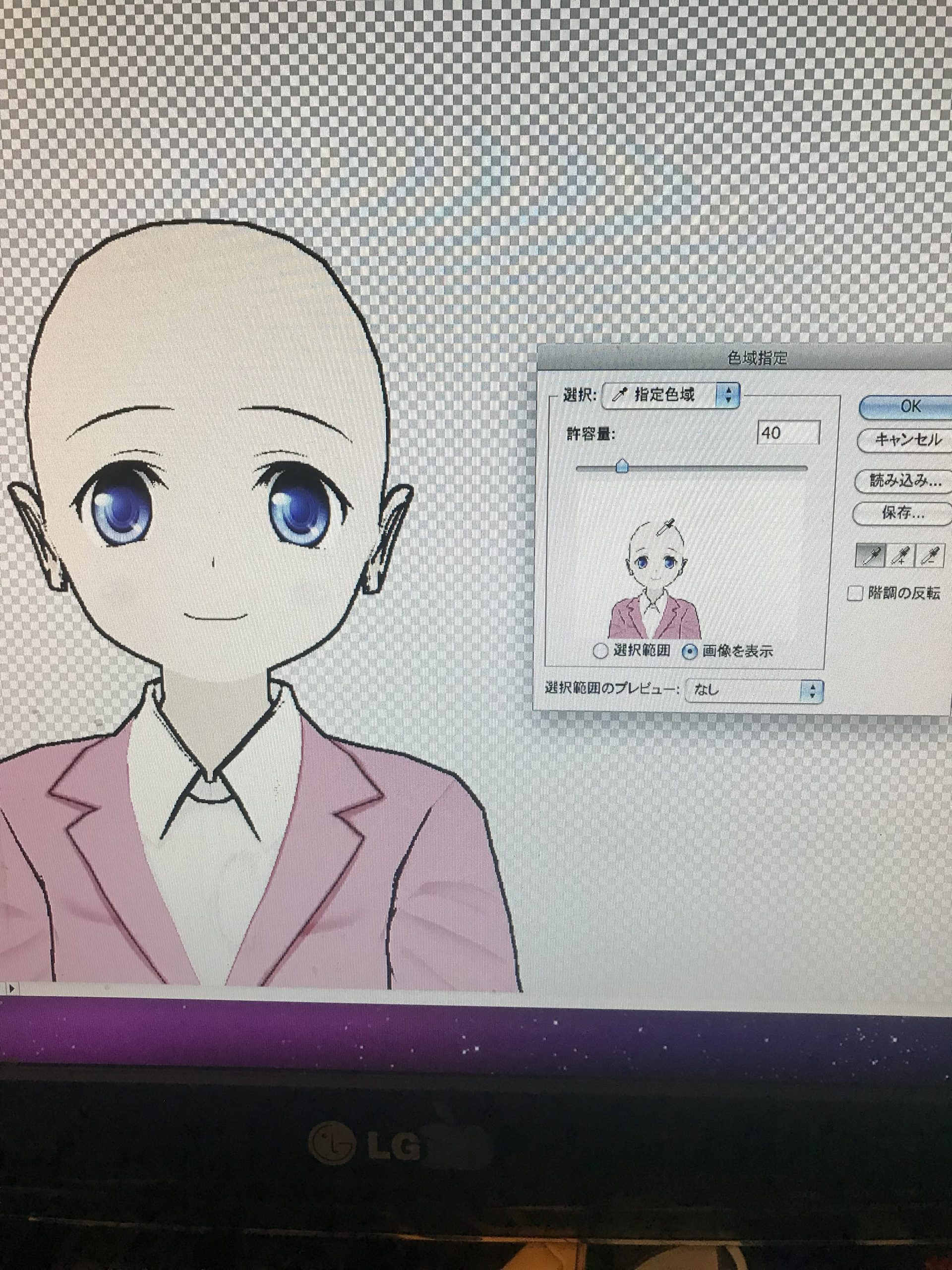
先ずpngのファイルを開き、メニュー選択範囲→色域指定を選択します。肌色の部分をスポイトで選択しましょう。
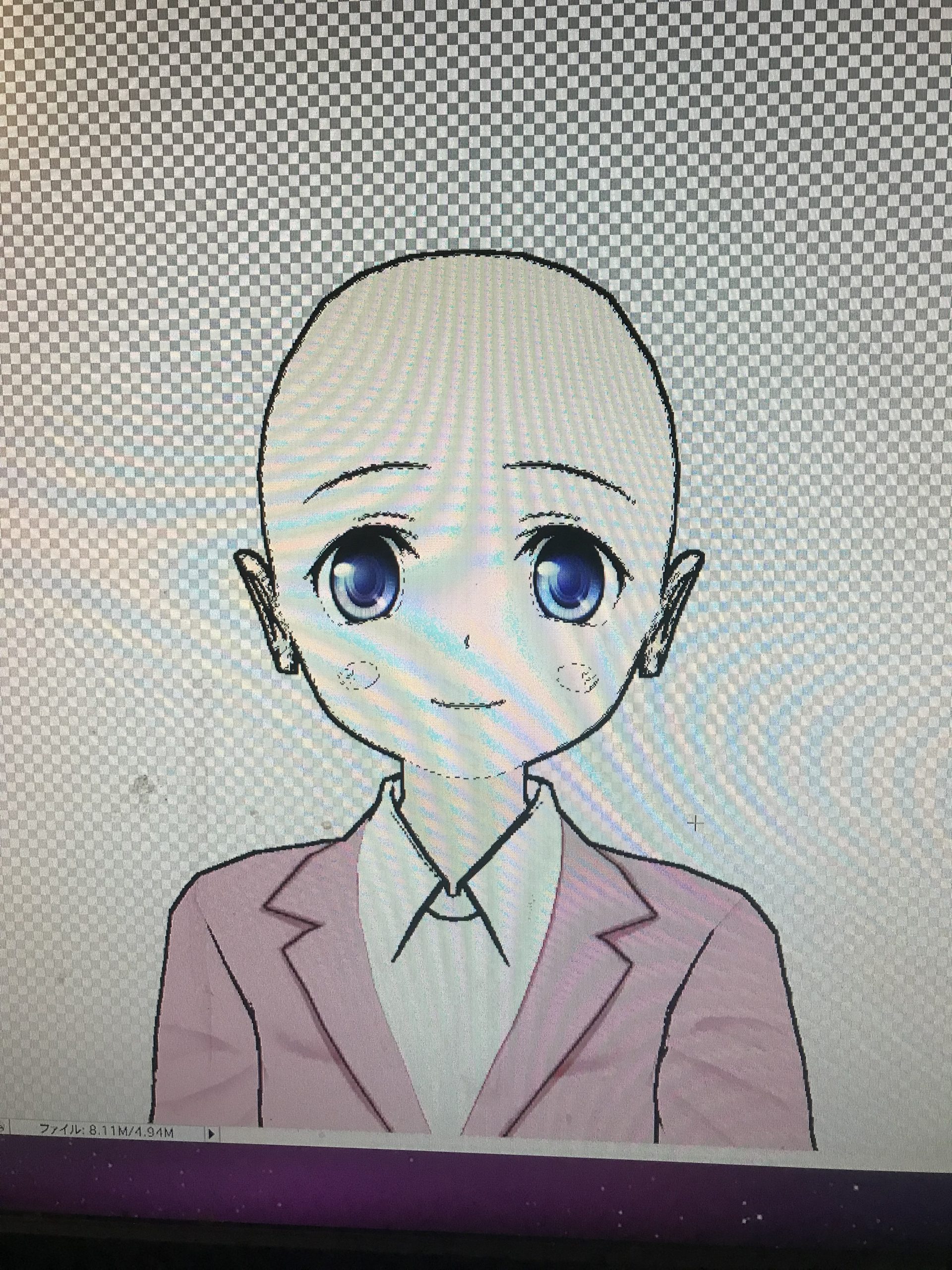
選択された肌色部分が点線で囲まれました。この時うまくいかない場合は指定色域の"許容量"を調整して再度選択します。
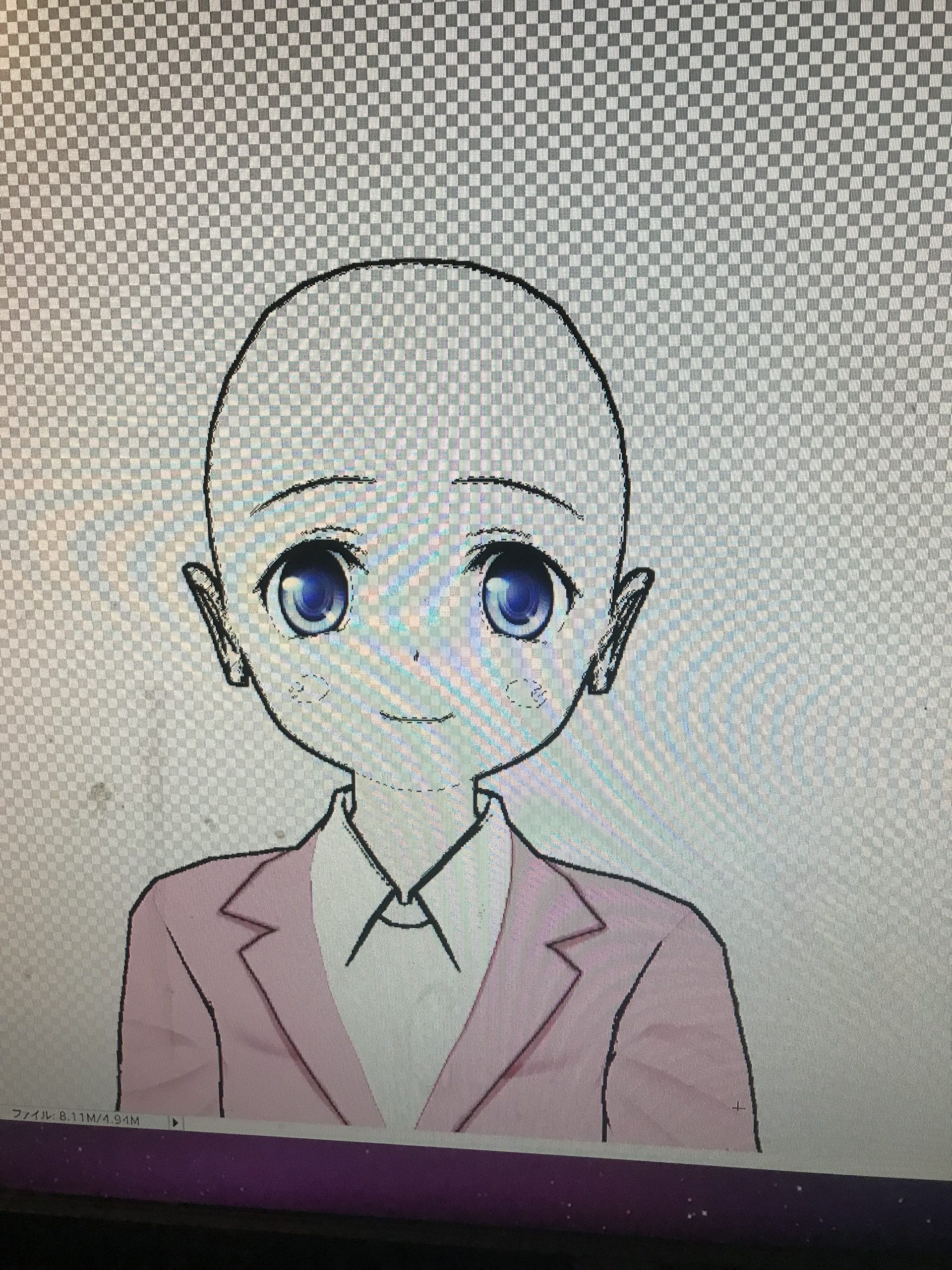
deleteキーで肌色が削除されました。
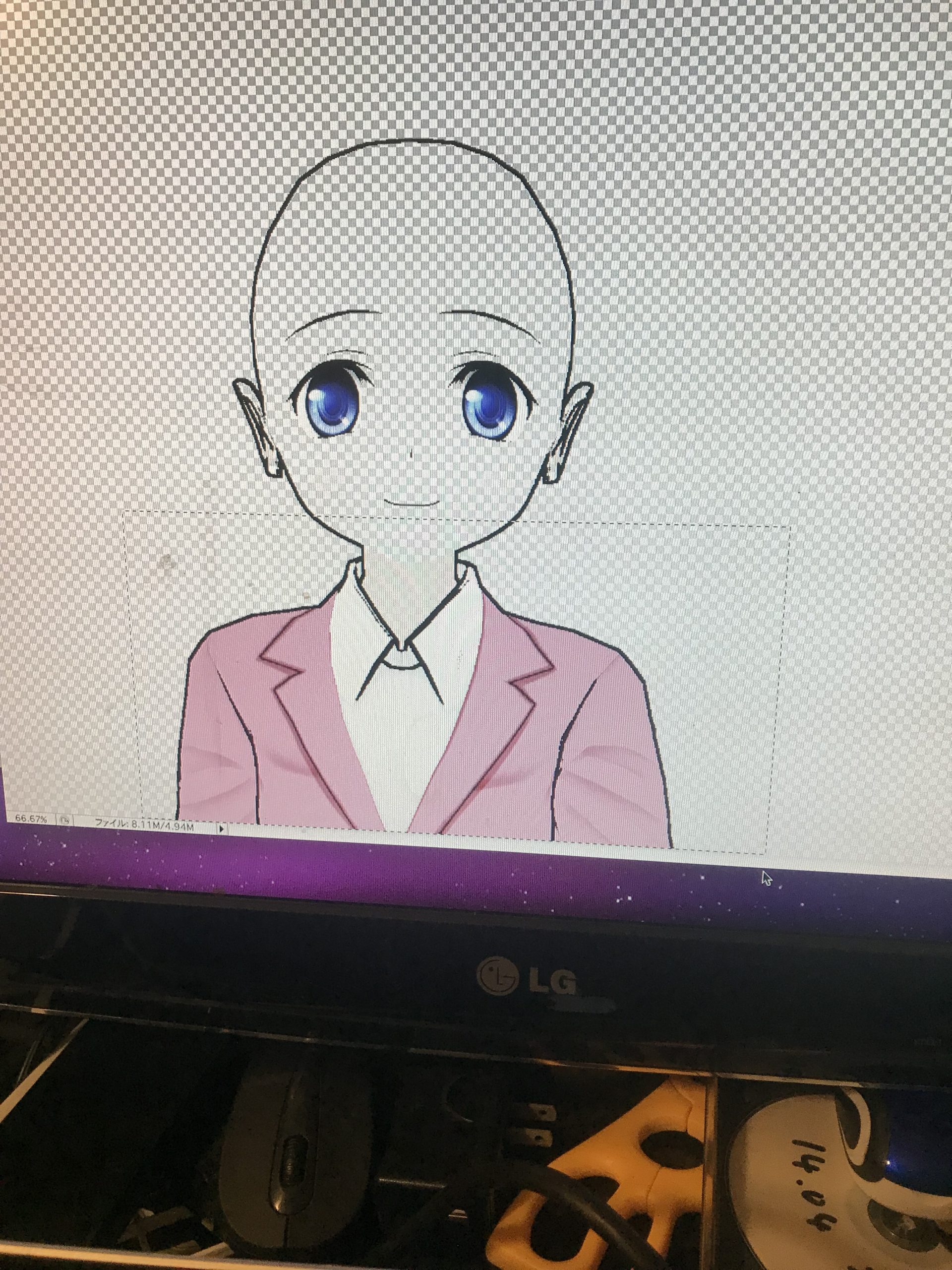
必要なのは閉じた口だけなので、体を選択してdeleteします。
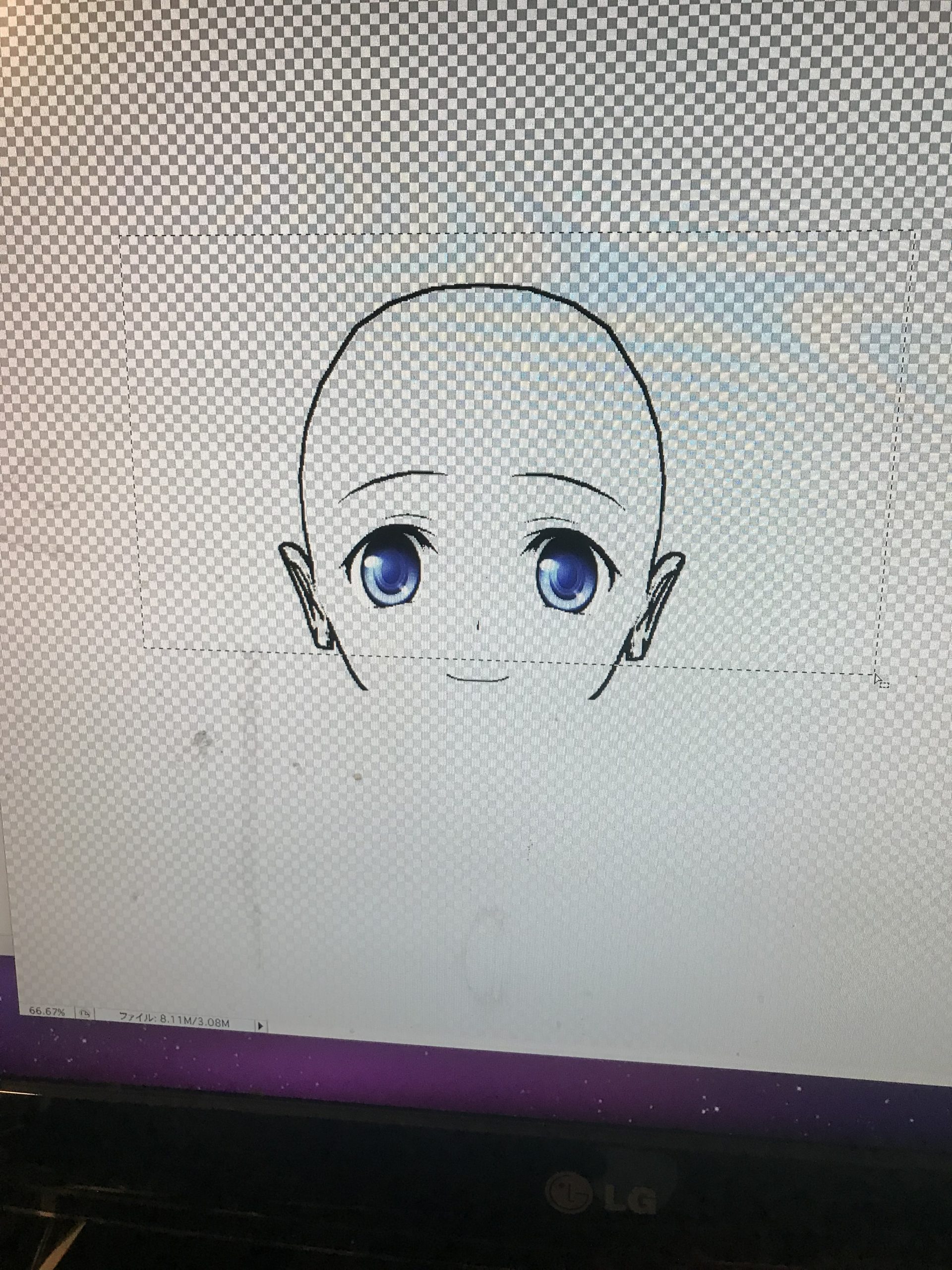
体を削除しましたので、今度は口以外を削除します。
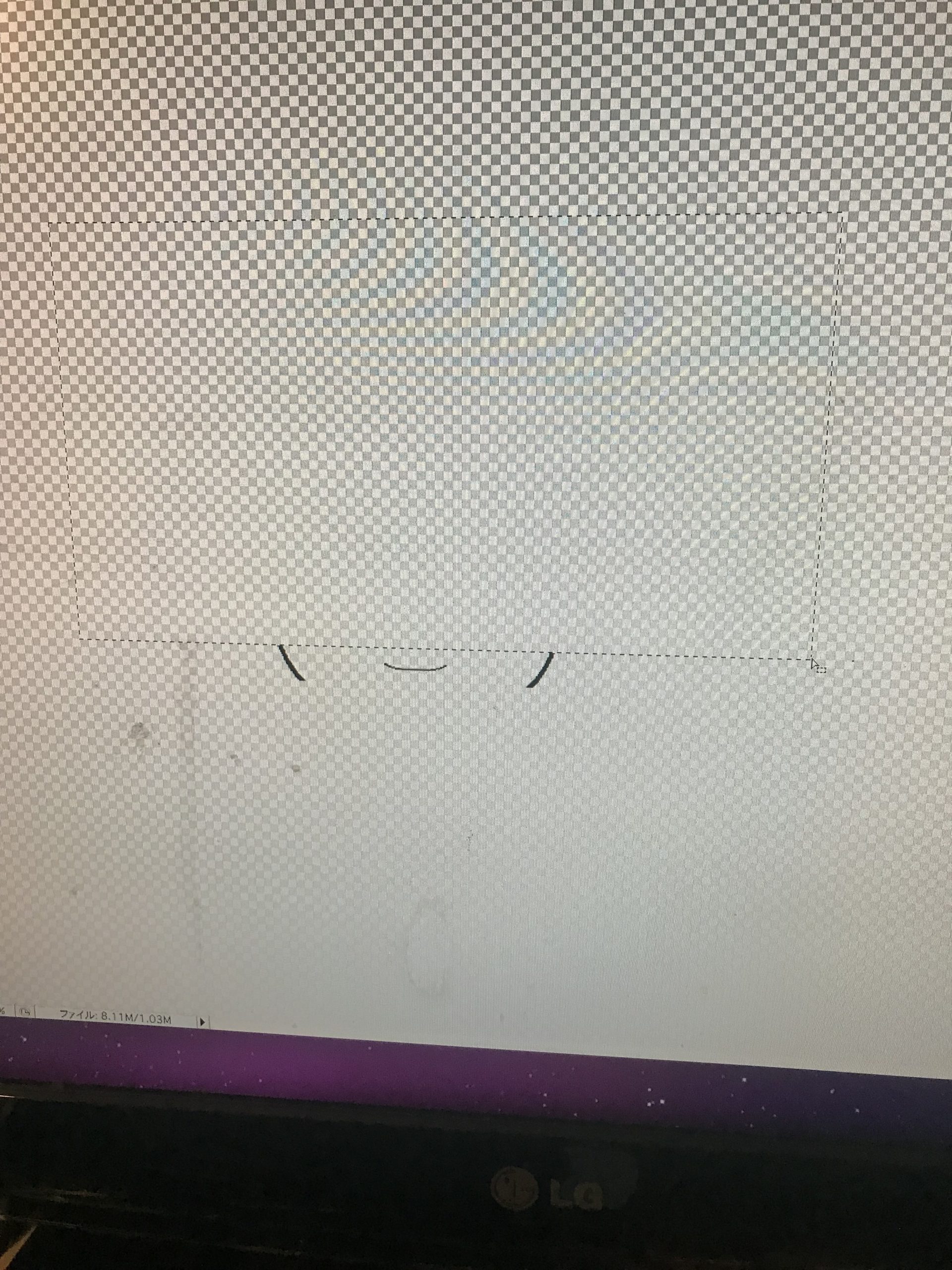
左右顔の輪郭も消したら保存します。
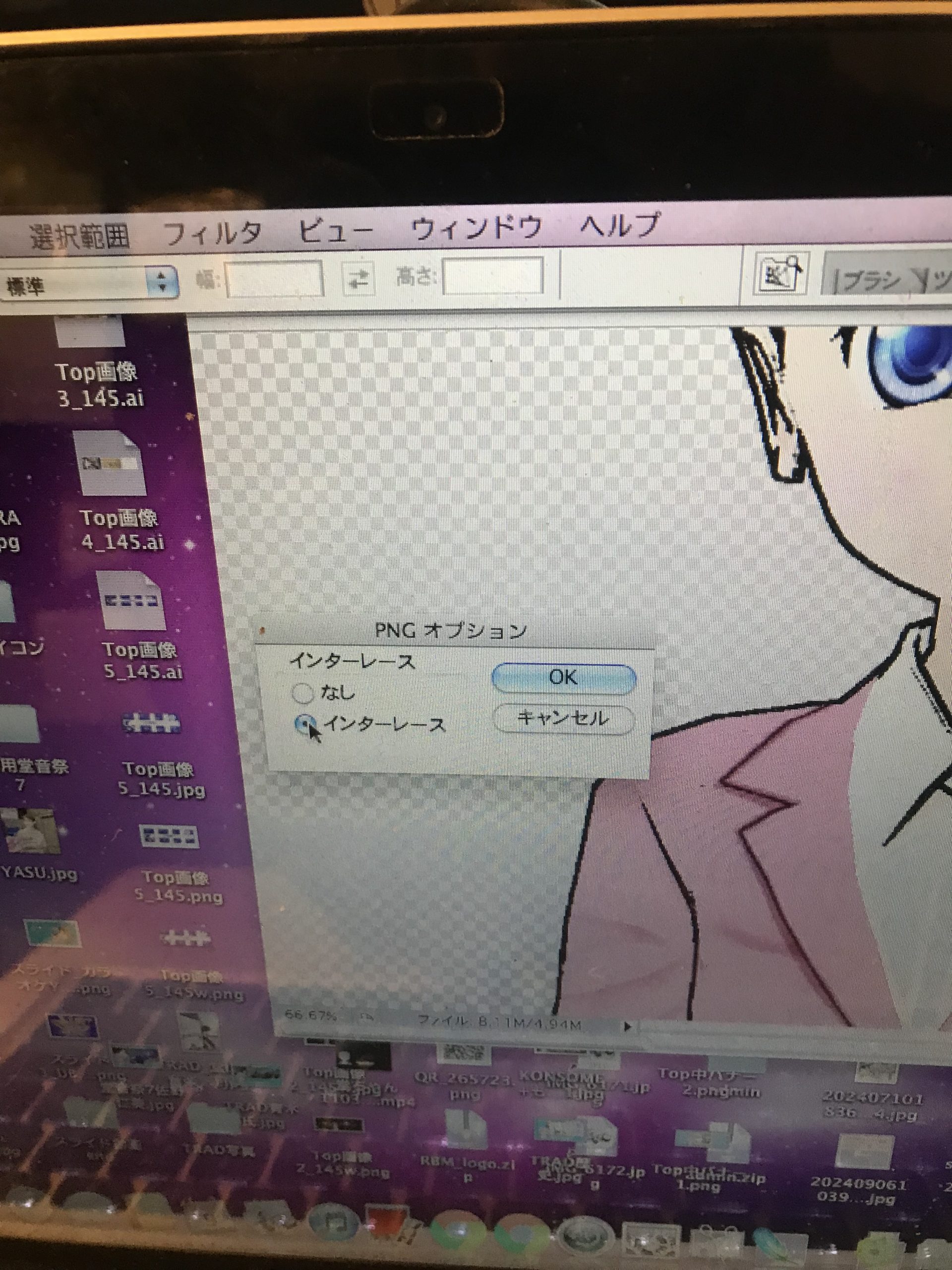
保存するときは.pngでインターレースで保存します。
もし保存する時に背景が画面の様な透明になっていない場合は、レイヤーのロックをダブルクリックで解除し、"背景"でなく"レイヤー0"にして作業してください。
先ず、各パーツが全てあるか確認です。
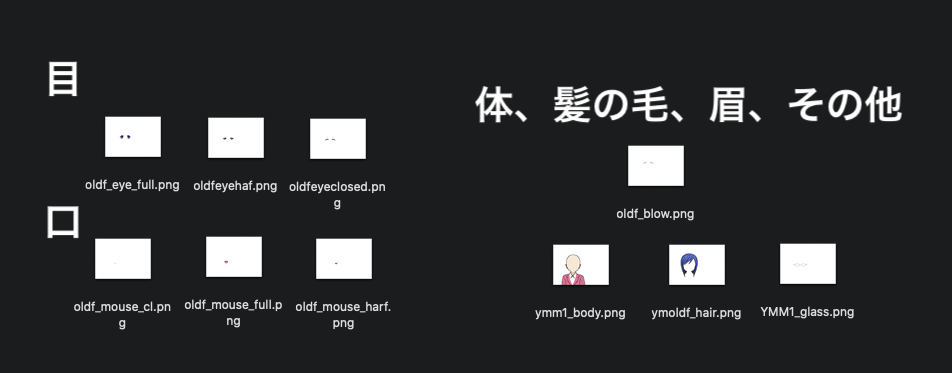
目と口は閉じて開くので3種類、体、髪の毛、眉、その他は1つづつで今回作ります。
各パーツをフォルダに格納します。
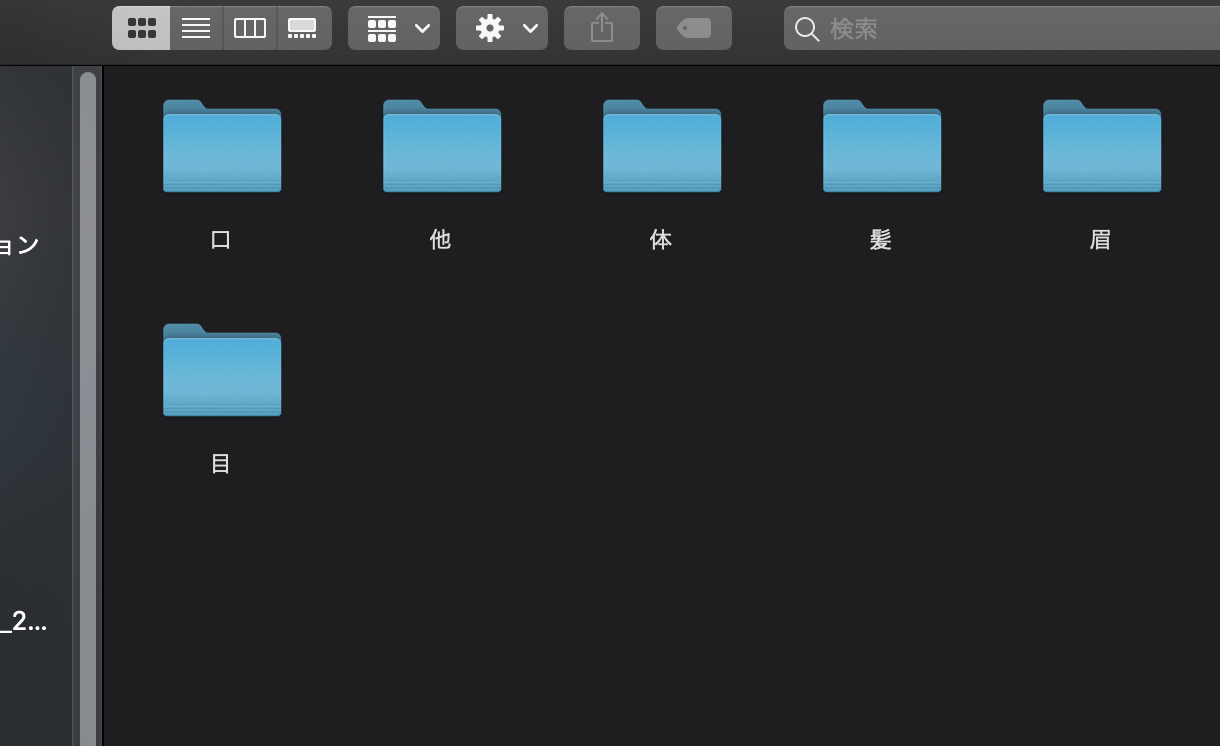
この時、パーツをリネームするので、コピーを別途作成して置くと良いでしょう。
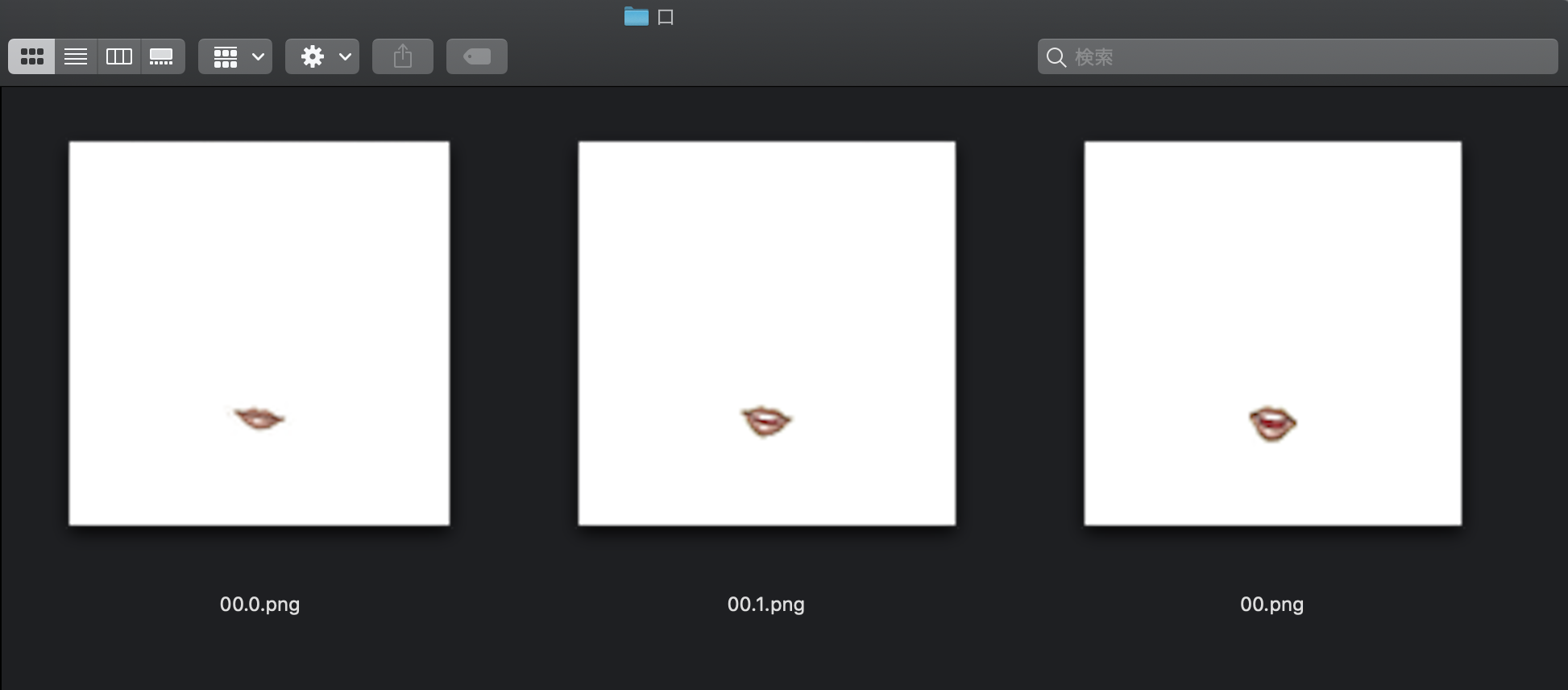
目と口のフォルダ内のリネームにルールがあります。最初は00.0.png、次が00.1.png、最後は00.pngとなります。
次に目のフォルダ内もリネームします。
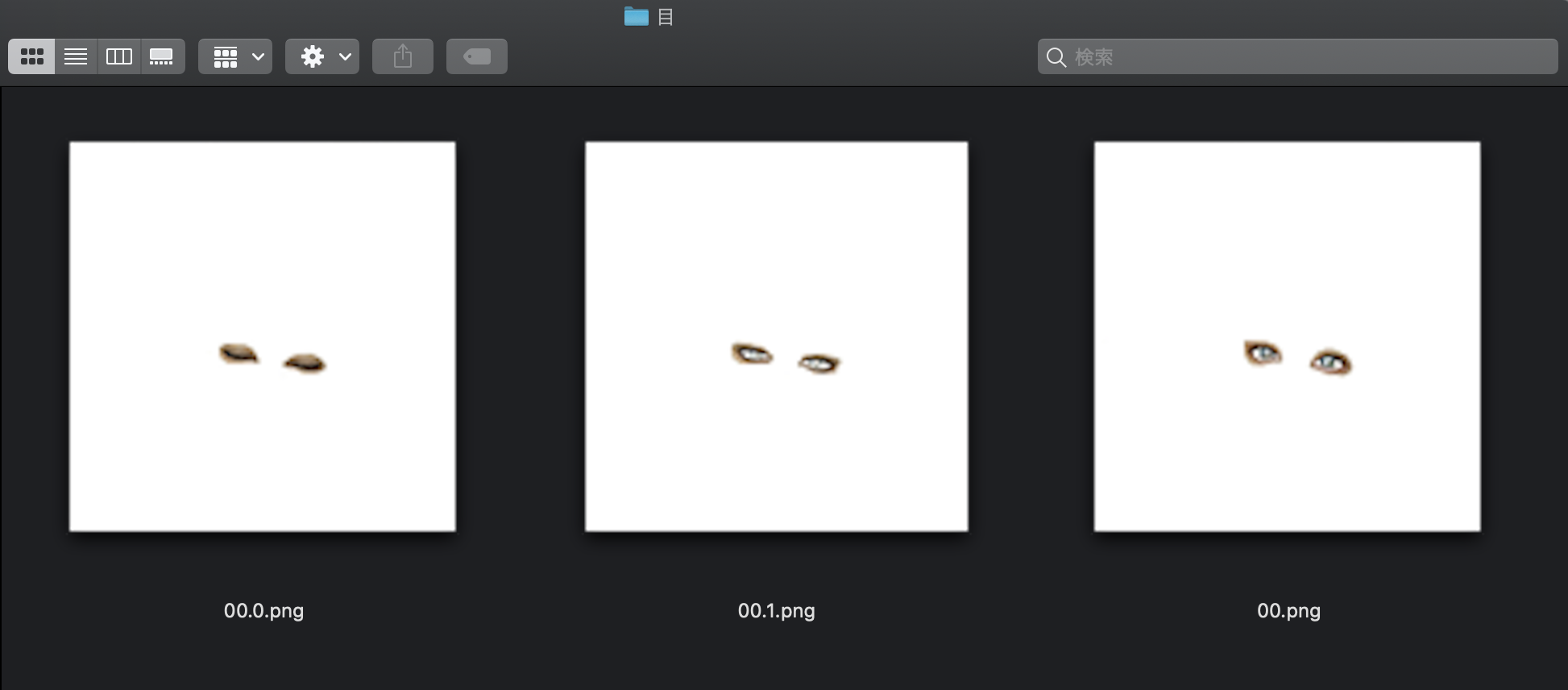
こちらも最初は00.0.png、次が00.1.png、最後は00.pngとなります。
用意ができましたら、YMM4をダウンロードしましょう。
YMM4を起動します。
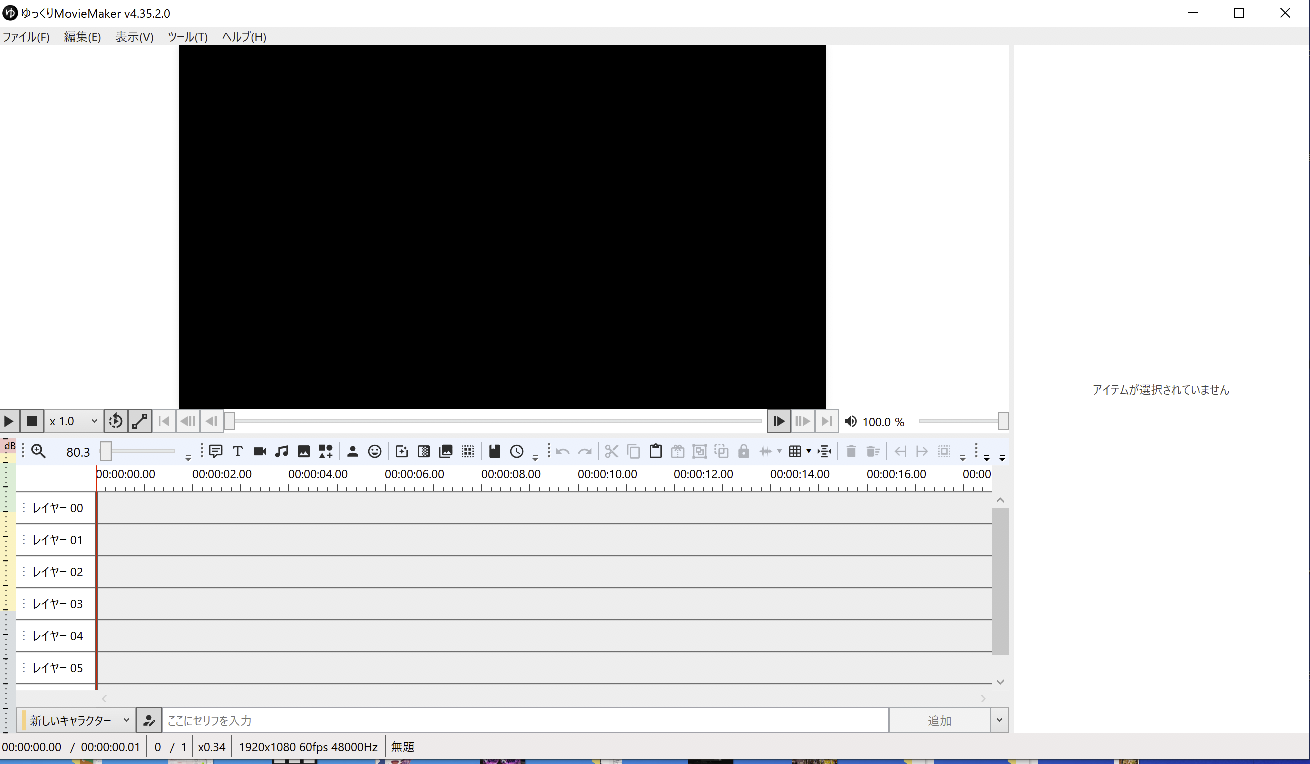
先程フォルダ分けした"立ち絵"を読み込ませます。
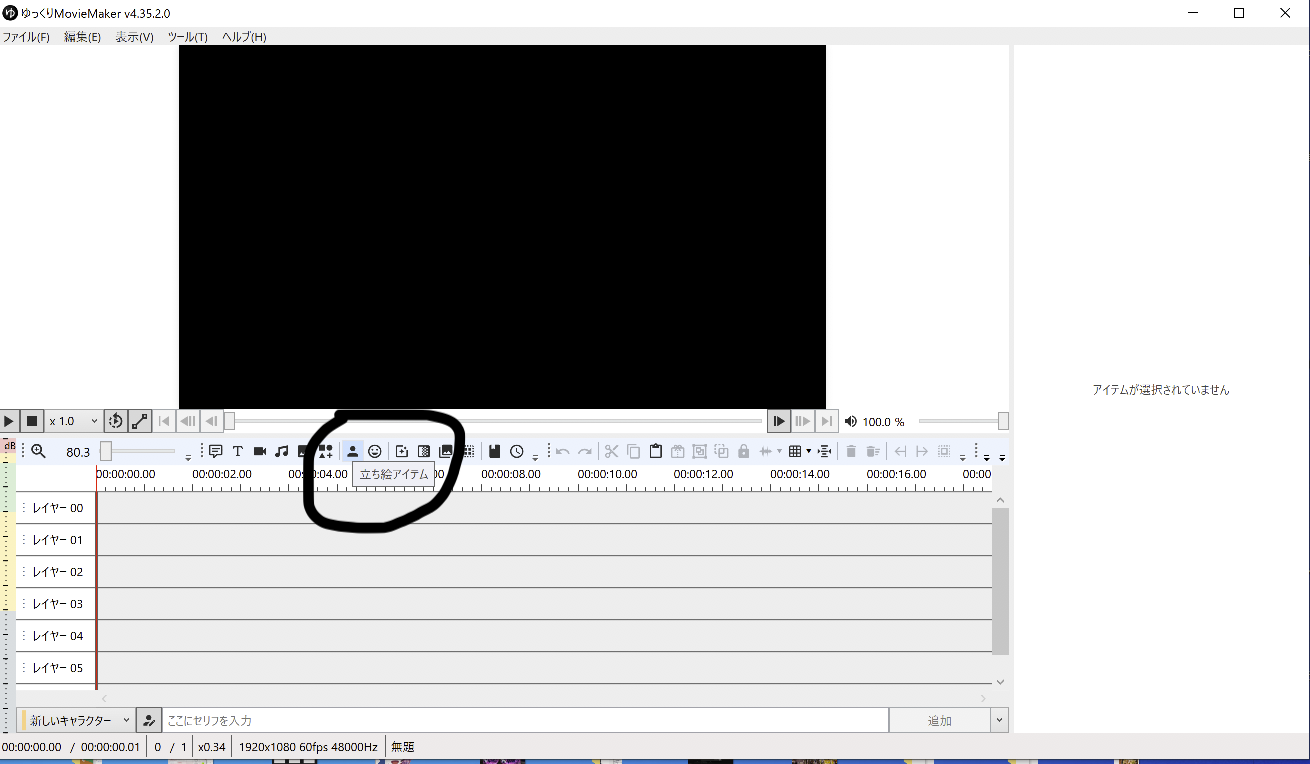
新しいキャラクターを新規作成しましょう。
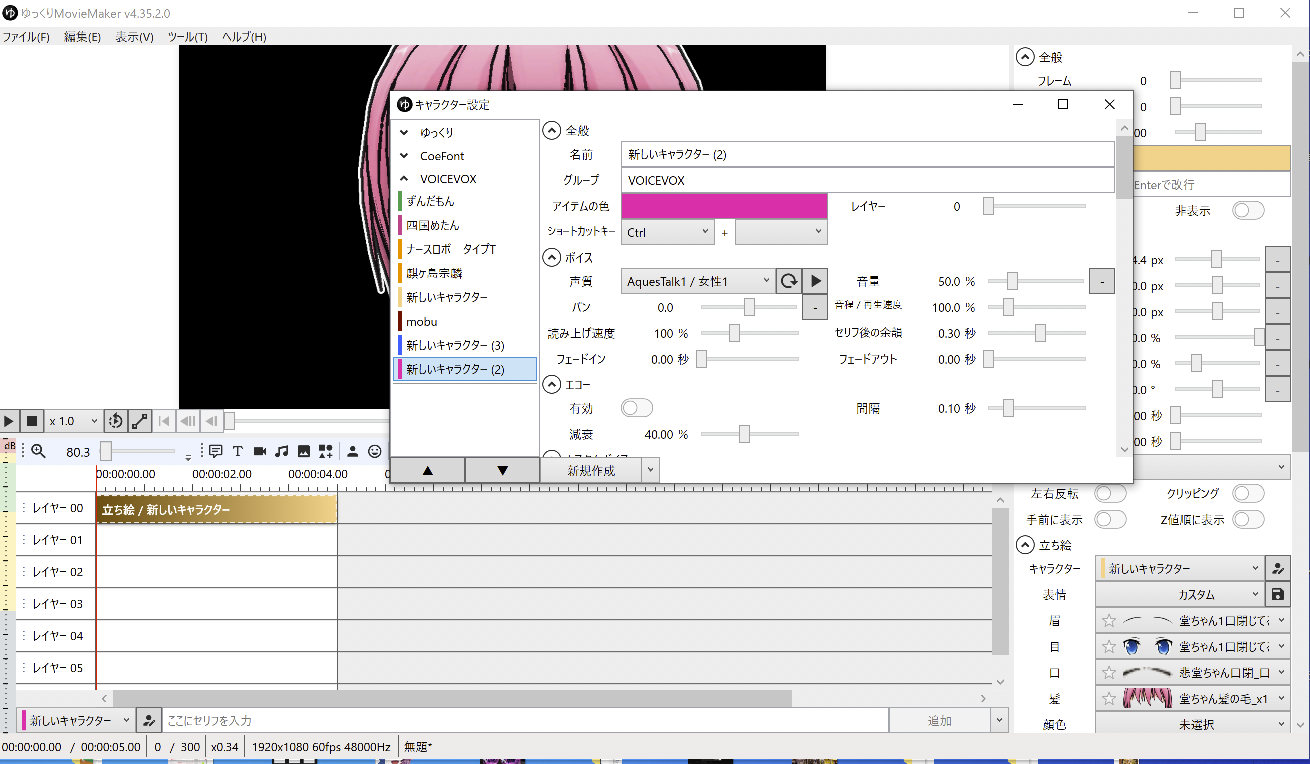
今以前のキャラクターが見えていますが、無視してください。
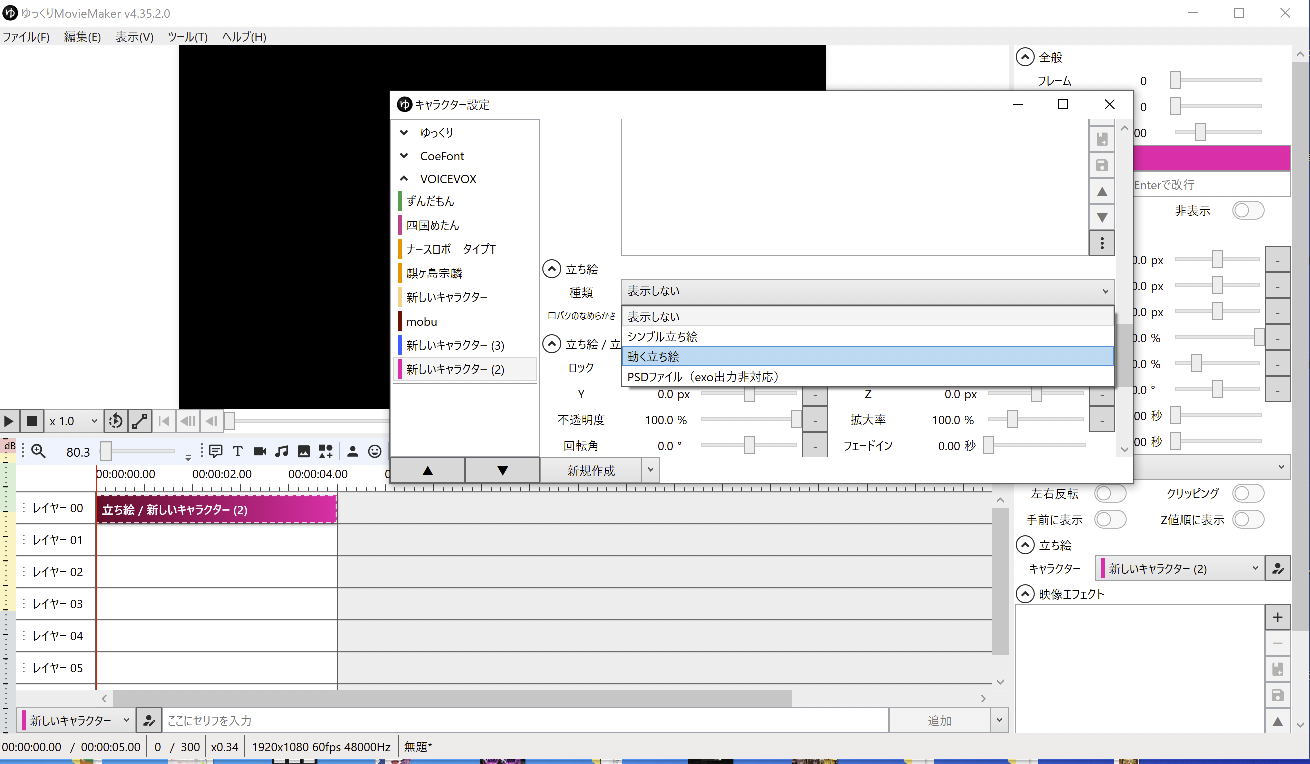
キャラクター設定"立ち絵"を"動く立ち絵"に変更します。
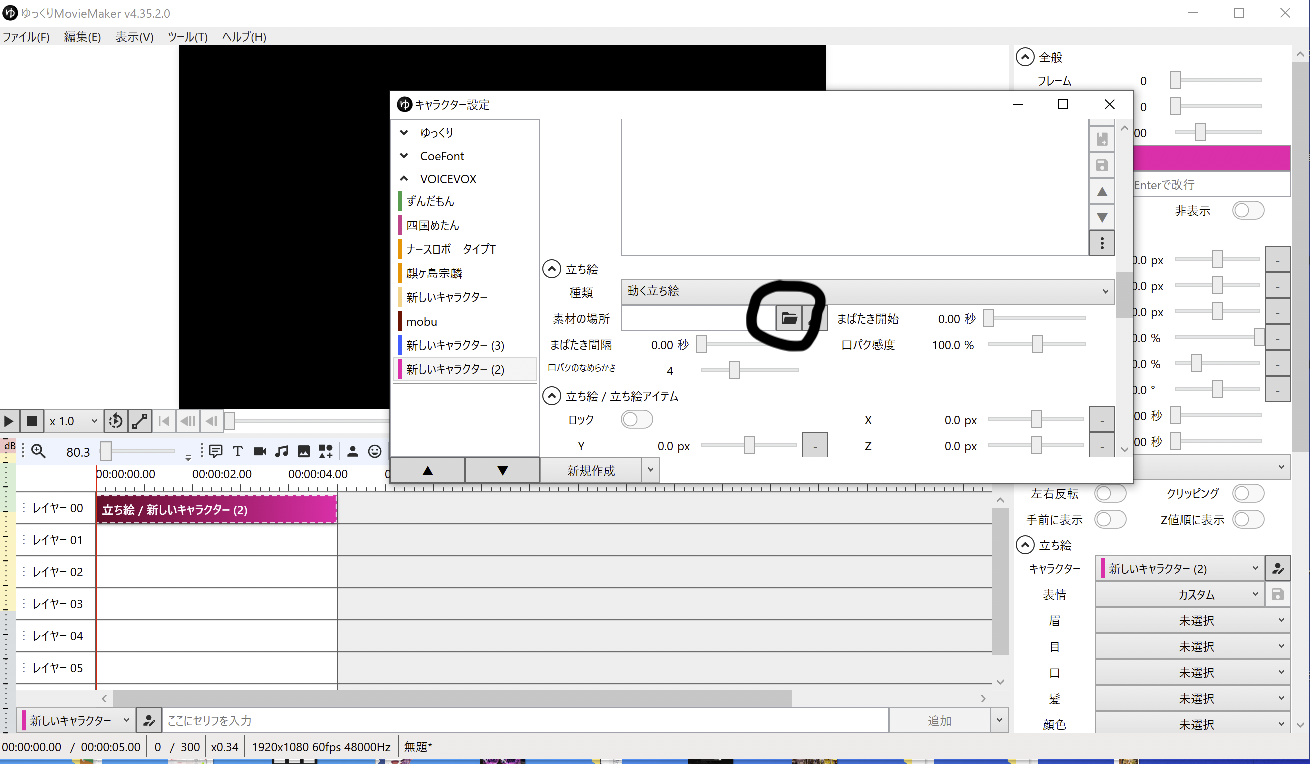
立ち絵フォルダーを読み込みます。
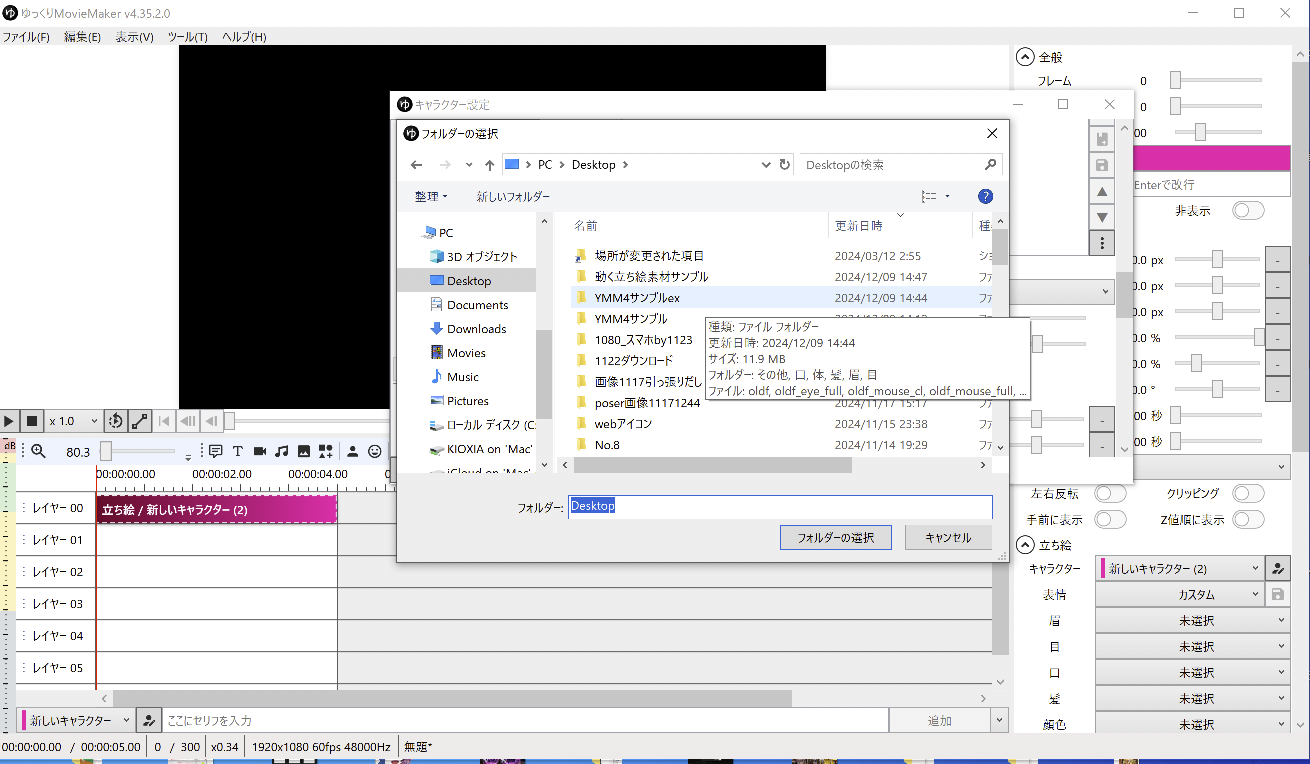
先程作成した立ち絵のフォルダーを選択します。
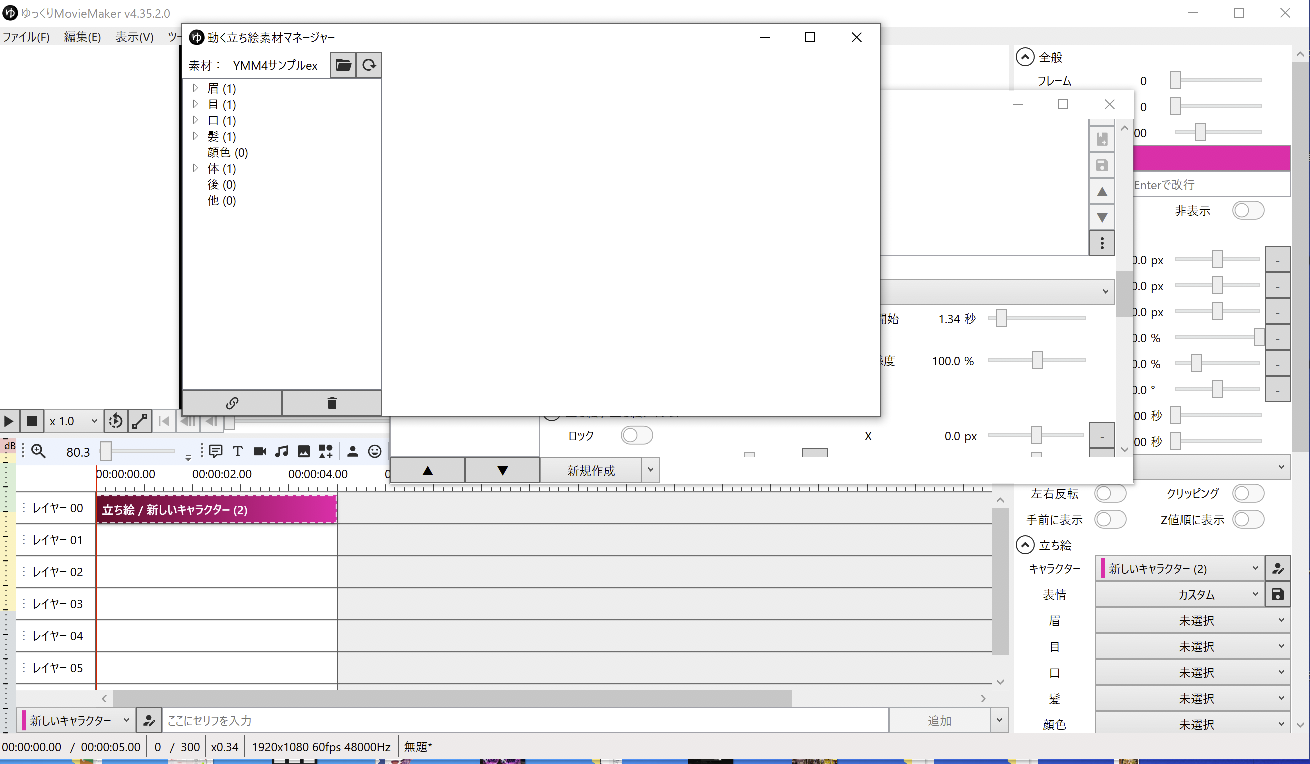
立ち絵素材マネージャーを開きます。
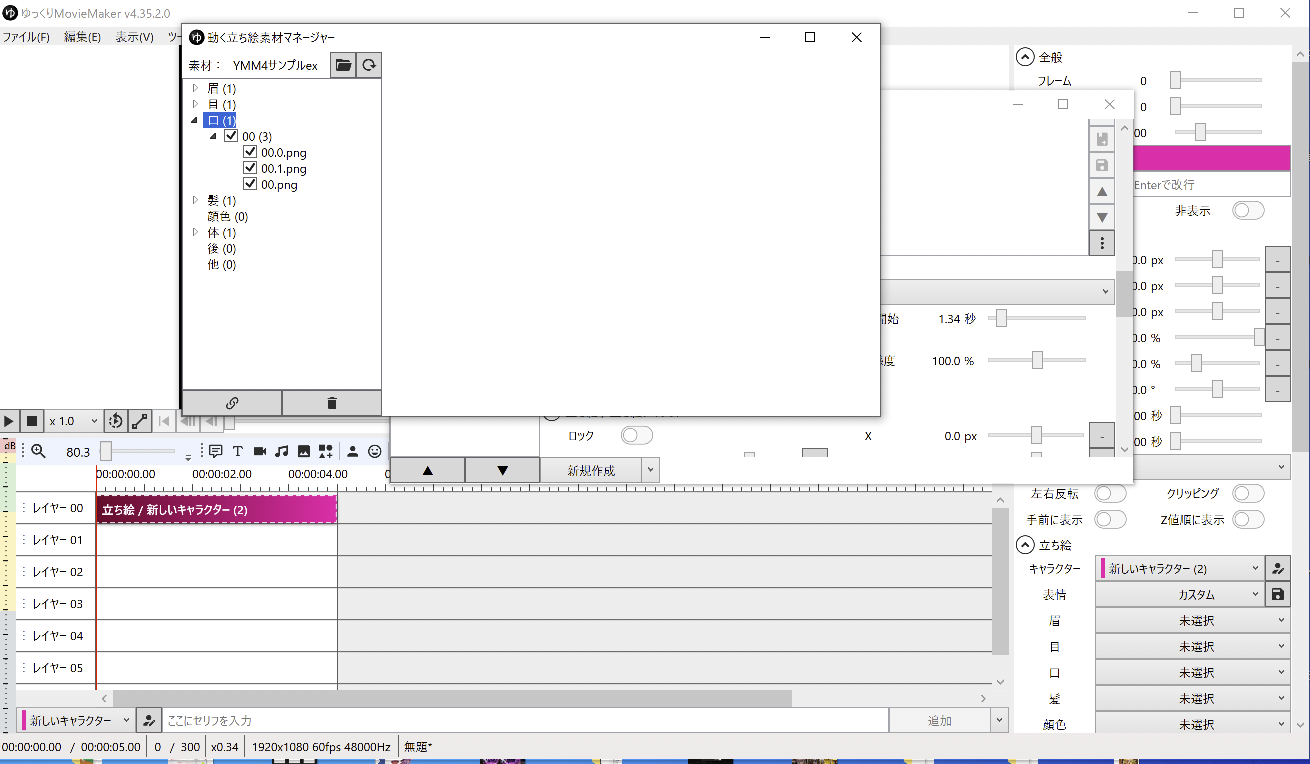
立ち絵素材マネージャーで口の素材を全て選択し、リンクさせます。
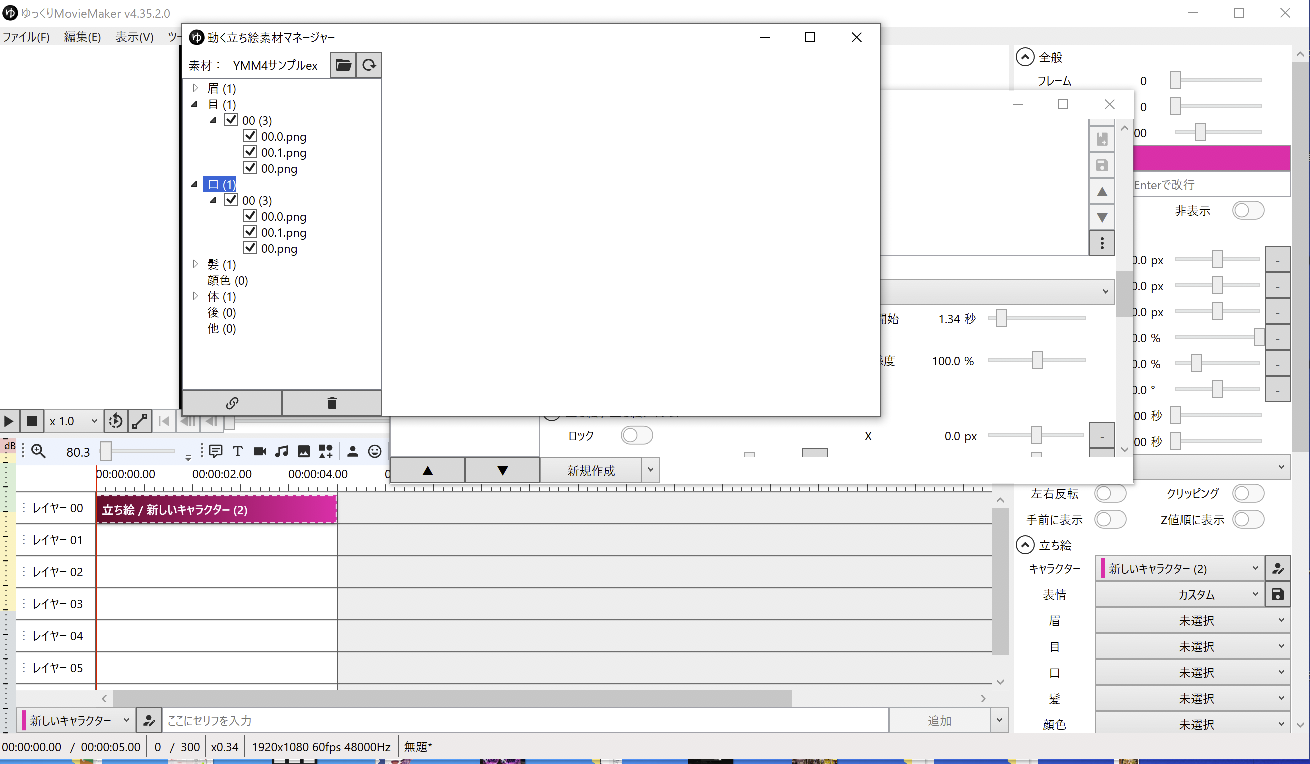
同じく目の素材も全てリンクさせます。これで瞬きができるようになります。
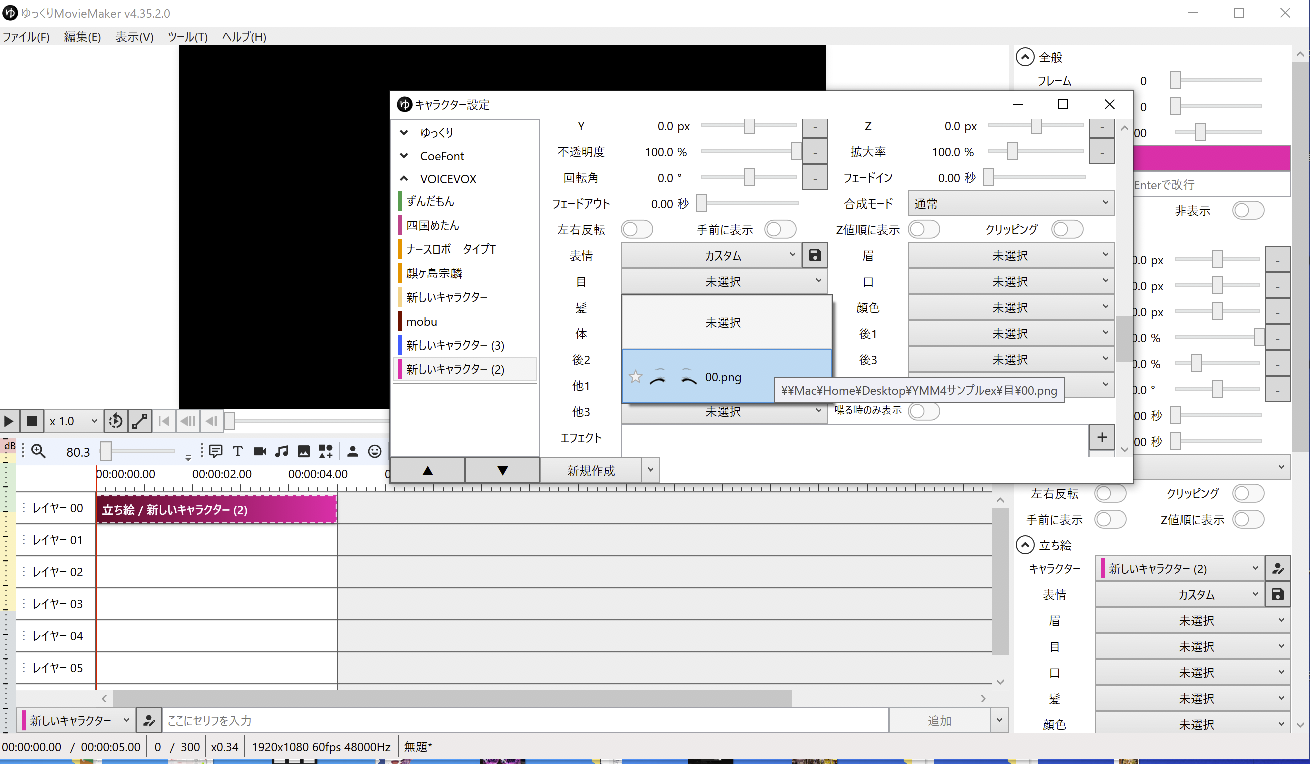
キャラクター設定で各パーツを認識させましょう。
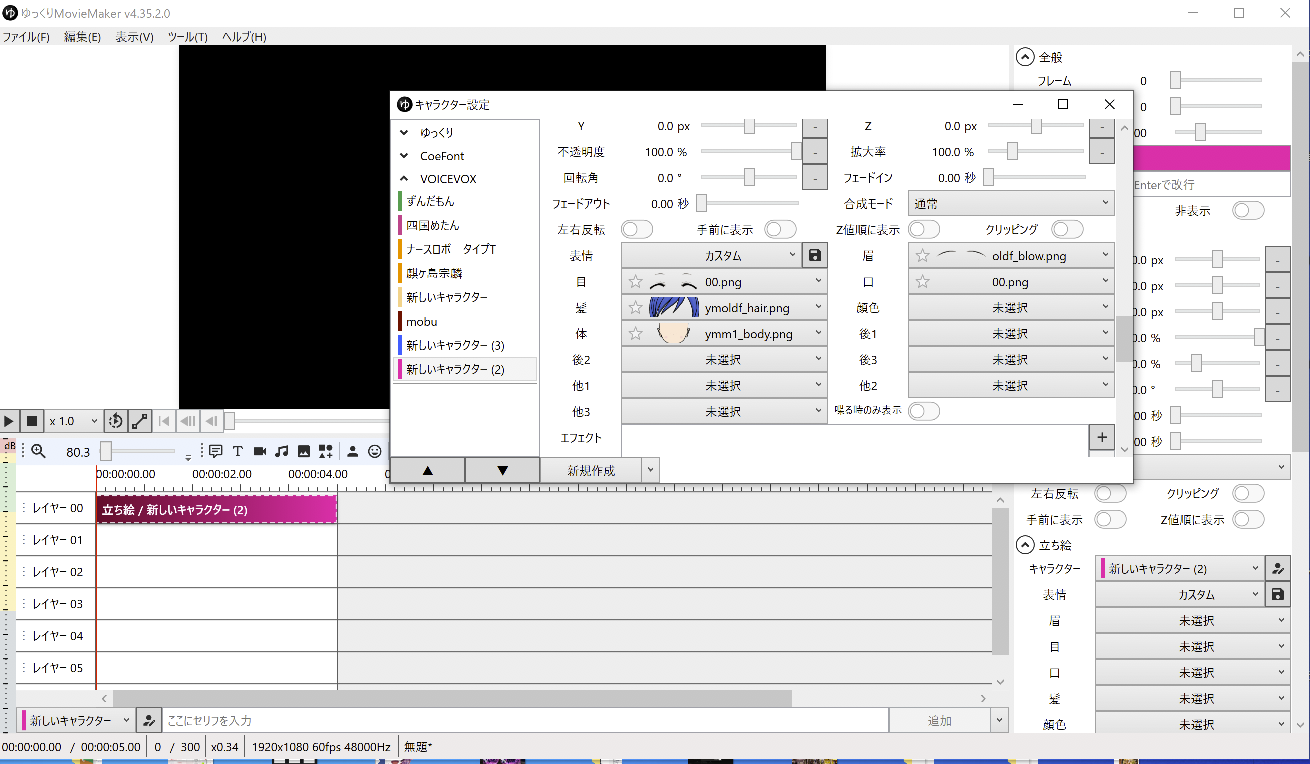
右設定も同様に認識させます。
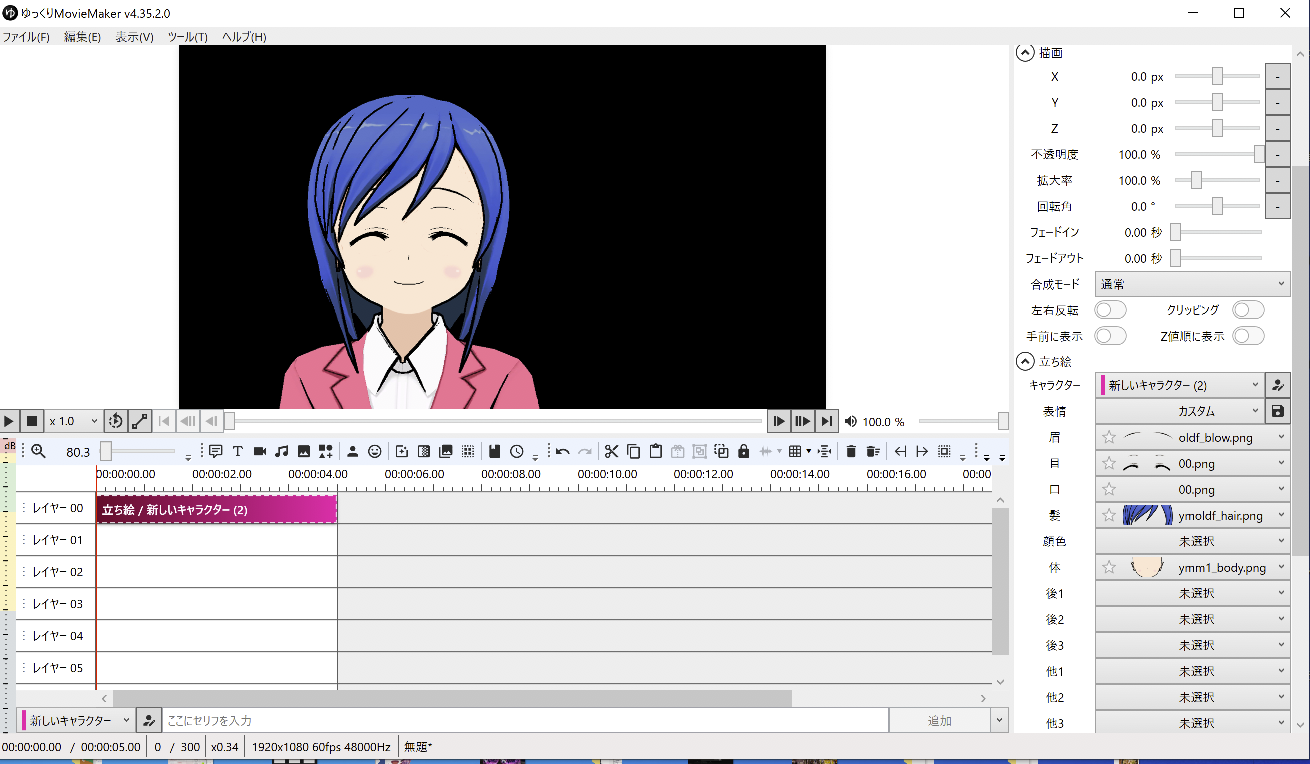
認識したら、タイムラインの赤いバーを動かして瞬きの確認をしましょう。

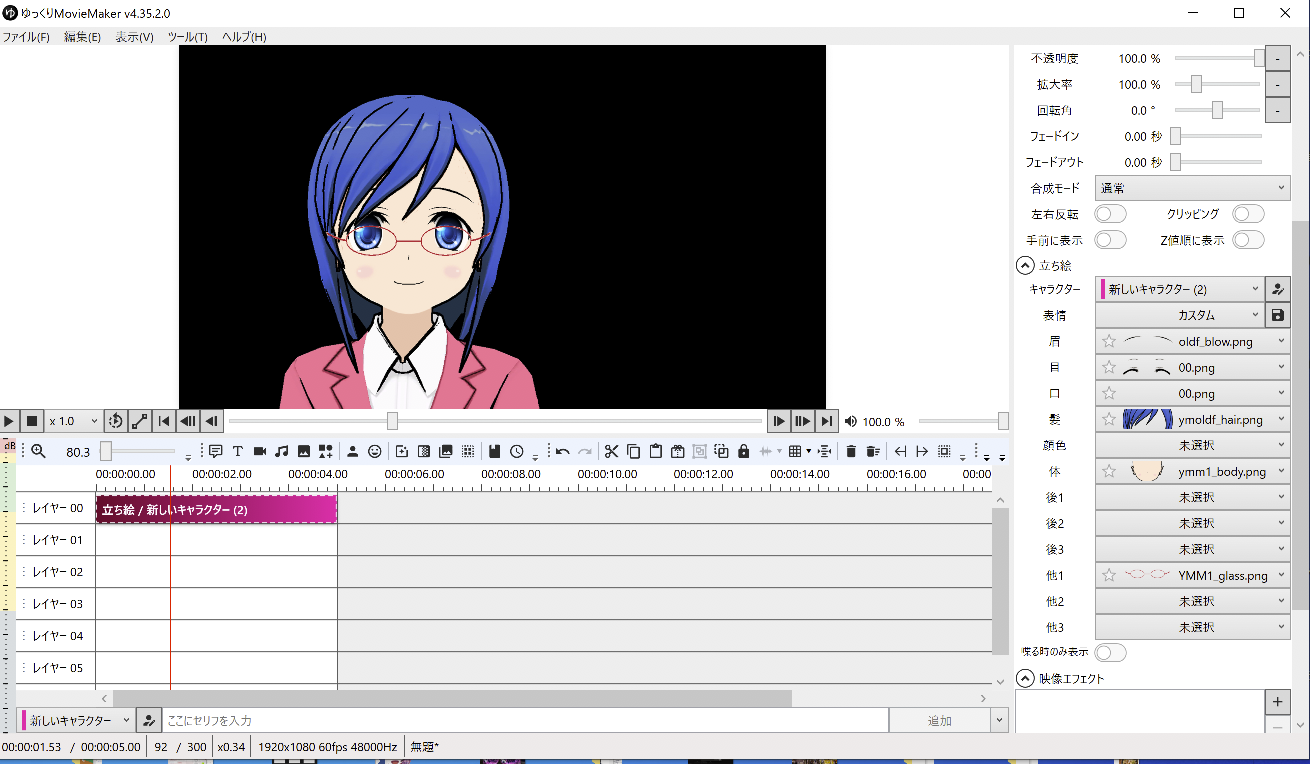
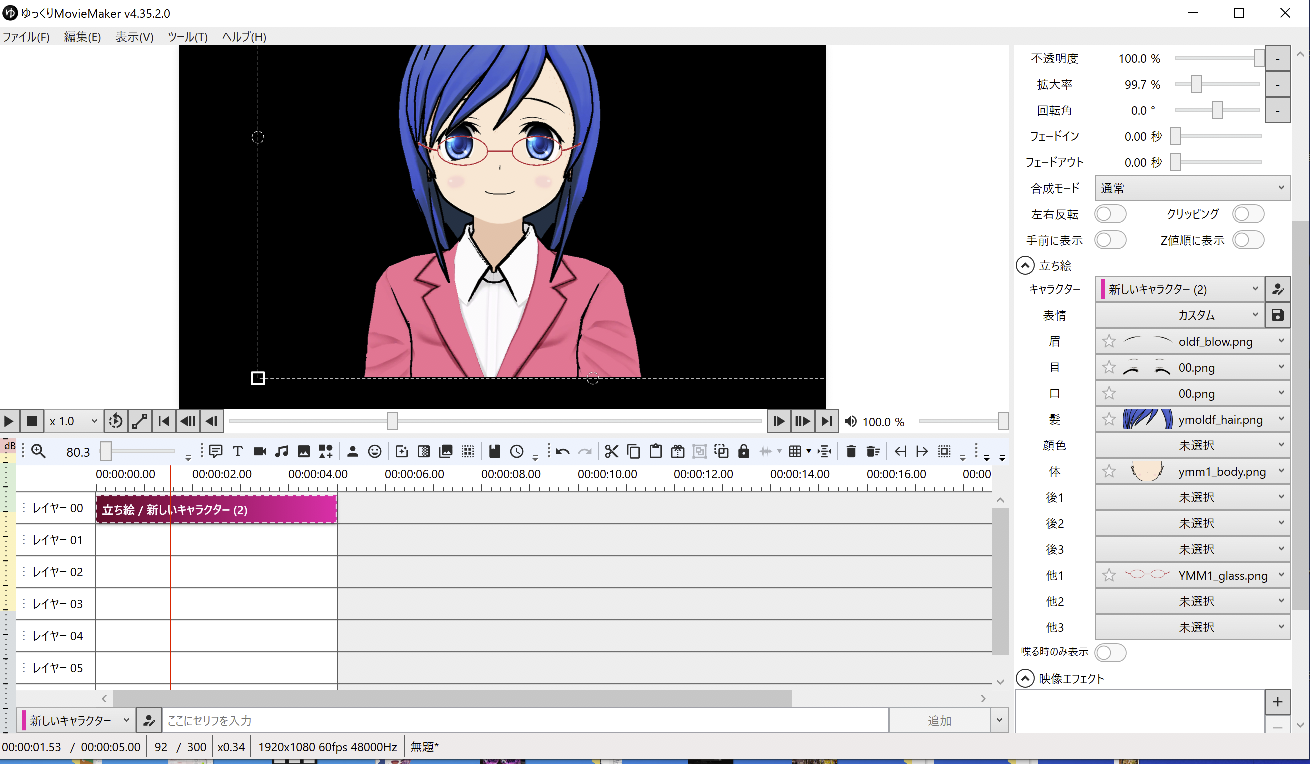
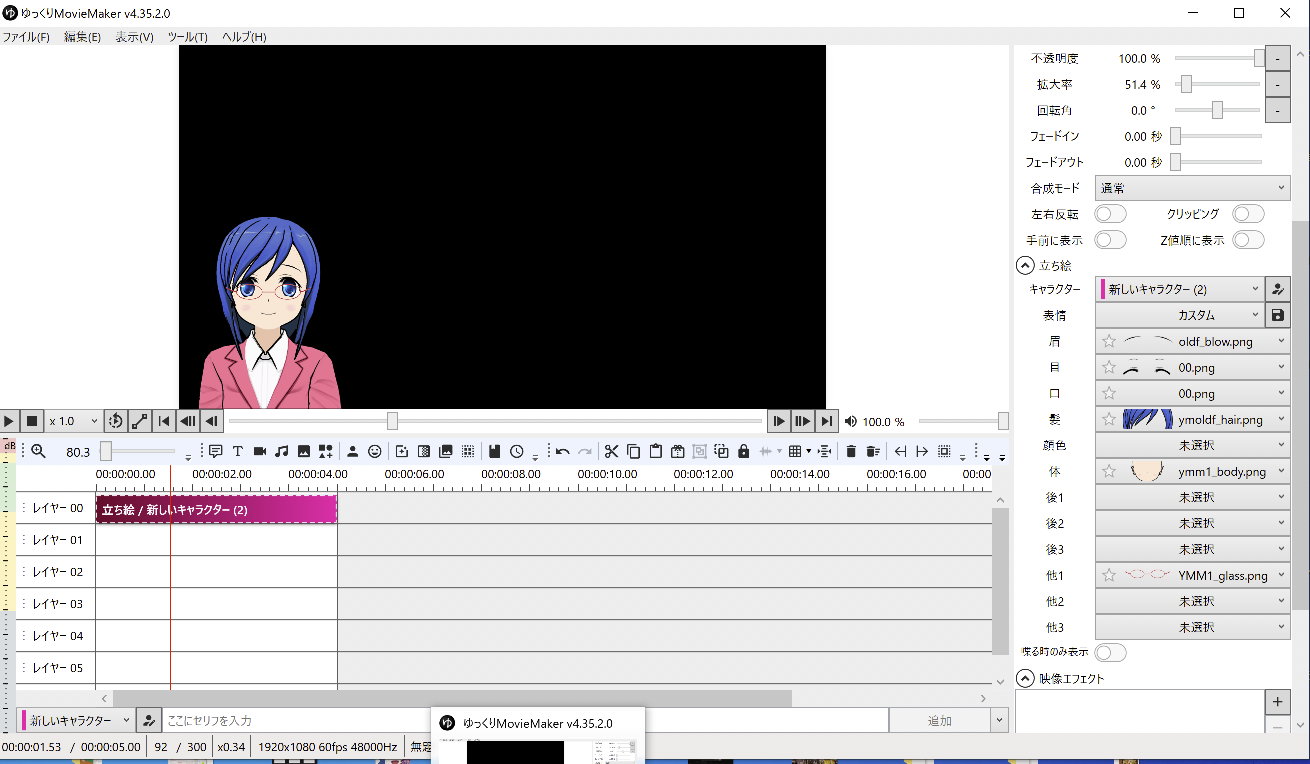
キャラクターの大きさを調整します。
先ず音声貼り付けが容易になるVoiceroidUtilをダウンロードします。
VoiceroidUtilを起動します。
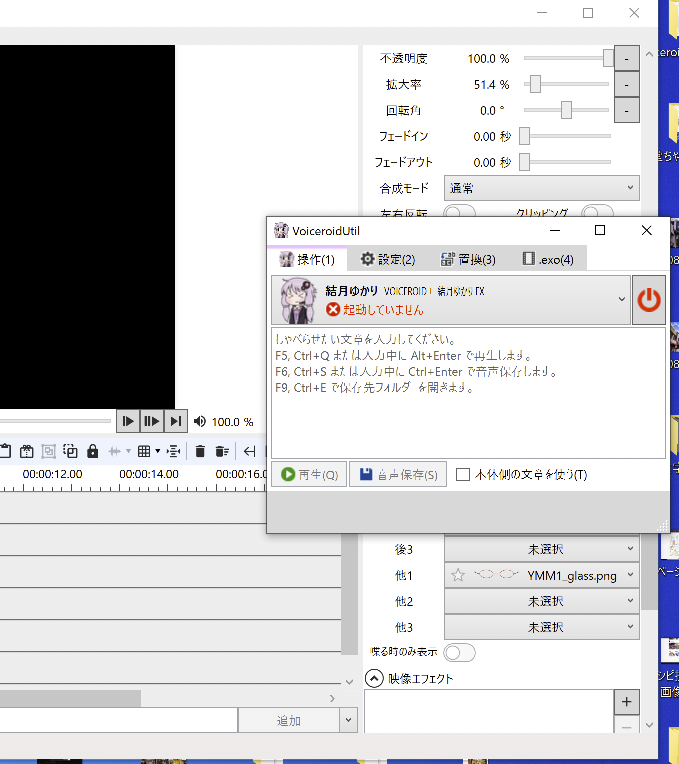
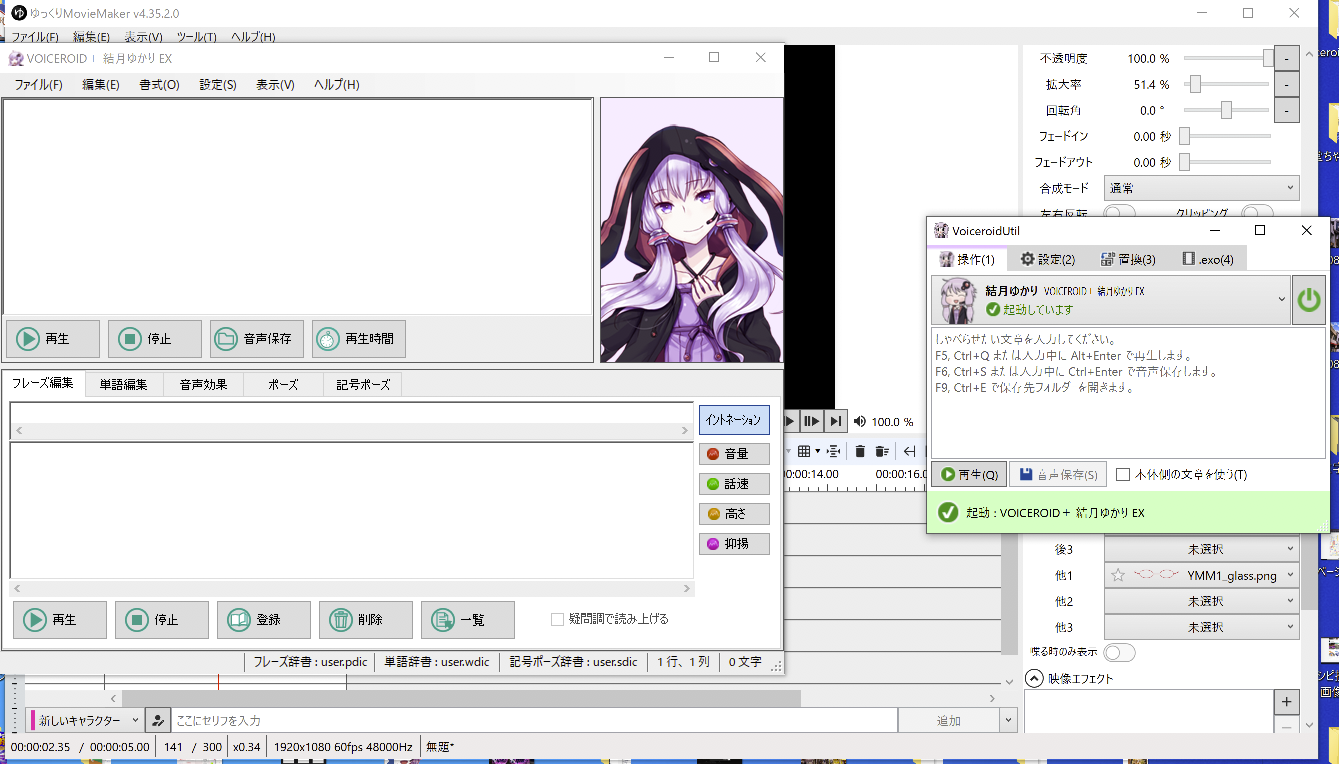
VoiceroidUtilからVoiceroidを起動します。
早速喋らせてみましょう。「こんにちは、寒くなりましたね。」とVoiceroidUtilの窓に書きます。
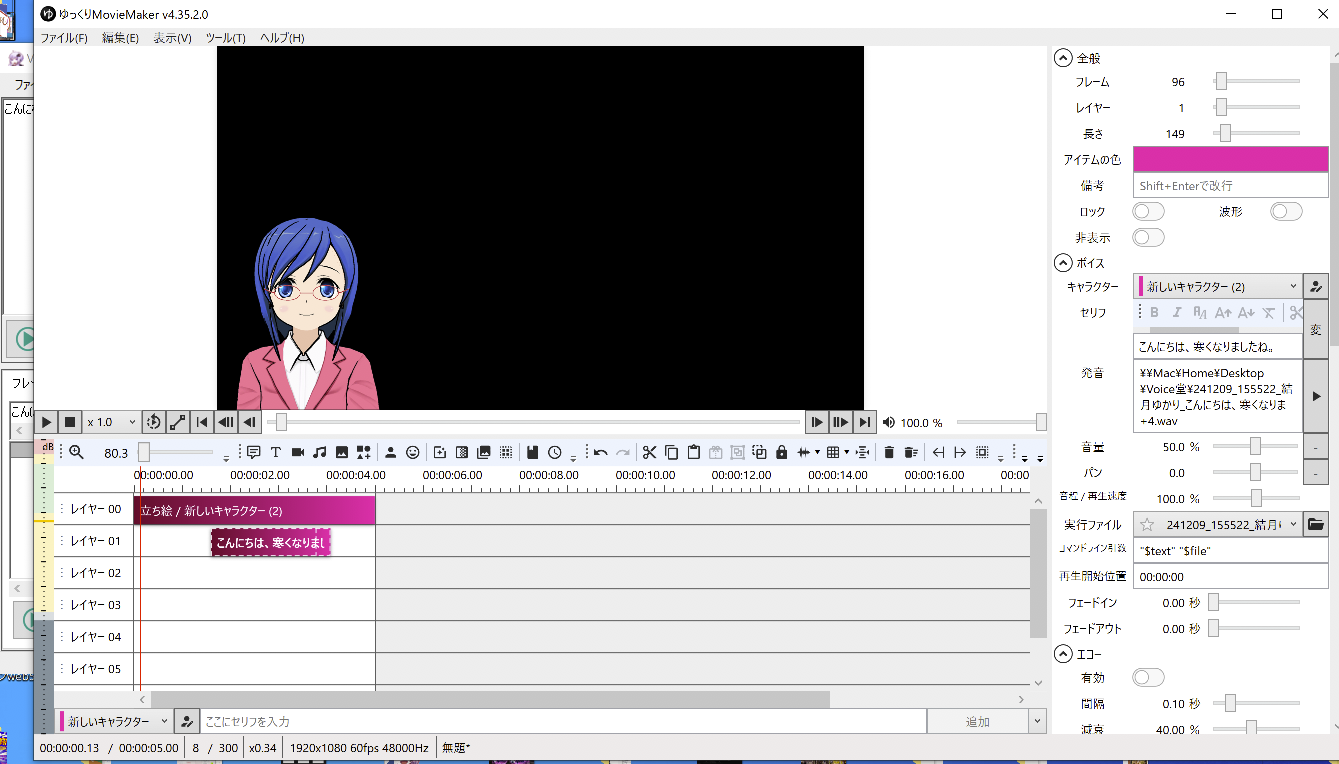
書いただけでは立ち絵のキャラクターと認識されないので、今書いた「こんにちは、寒くなりましたね。」の音声ファイルがあるフォルダを実行ファイルとして登録します。
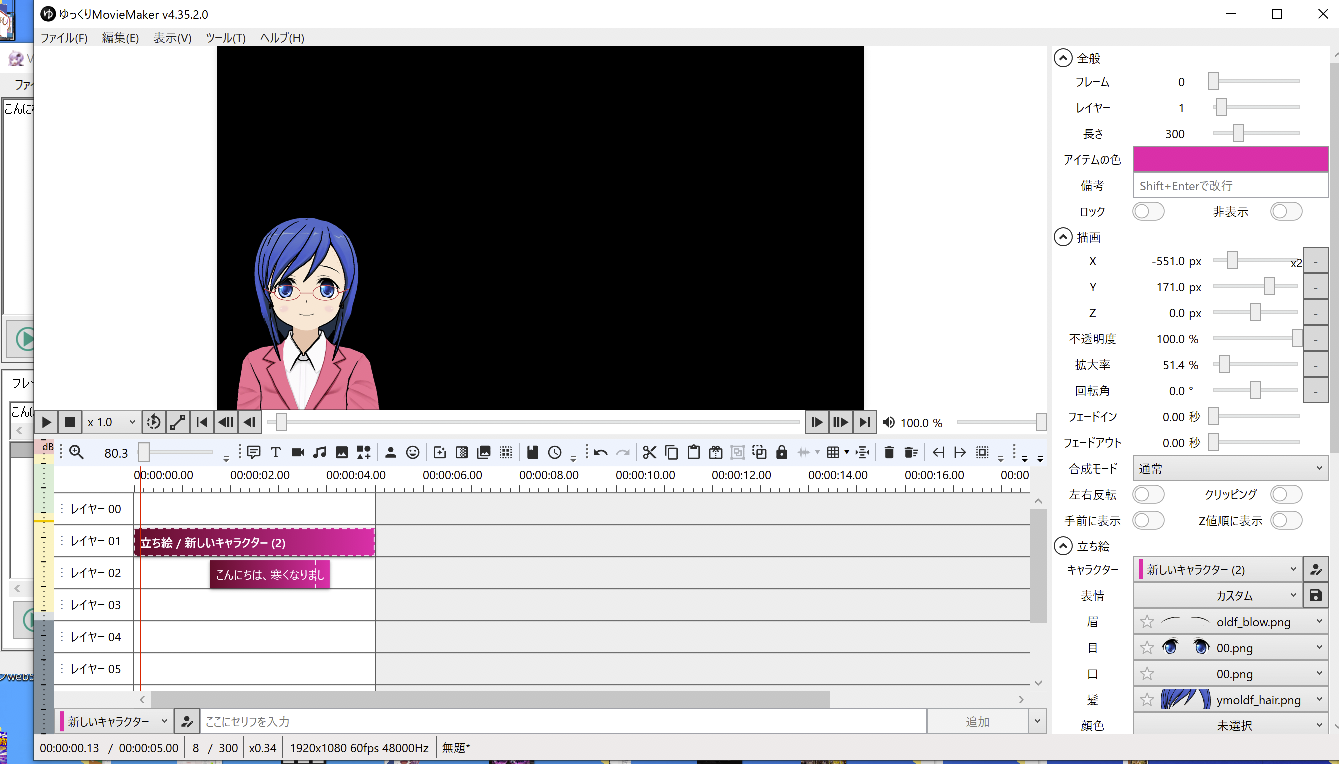
再度赤いタイムラインバーを動かして、口パクしてるか確認しましょう。
次に画像アイテムをクリックして背景を挿入します。挿入する前にレイヤー1にある立ち絵とレイヤー2にある音声ファイルを1つ下のレイヤーにドラッグで移動させます。
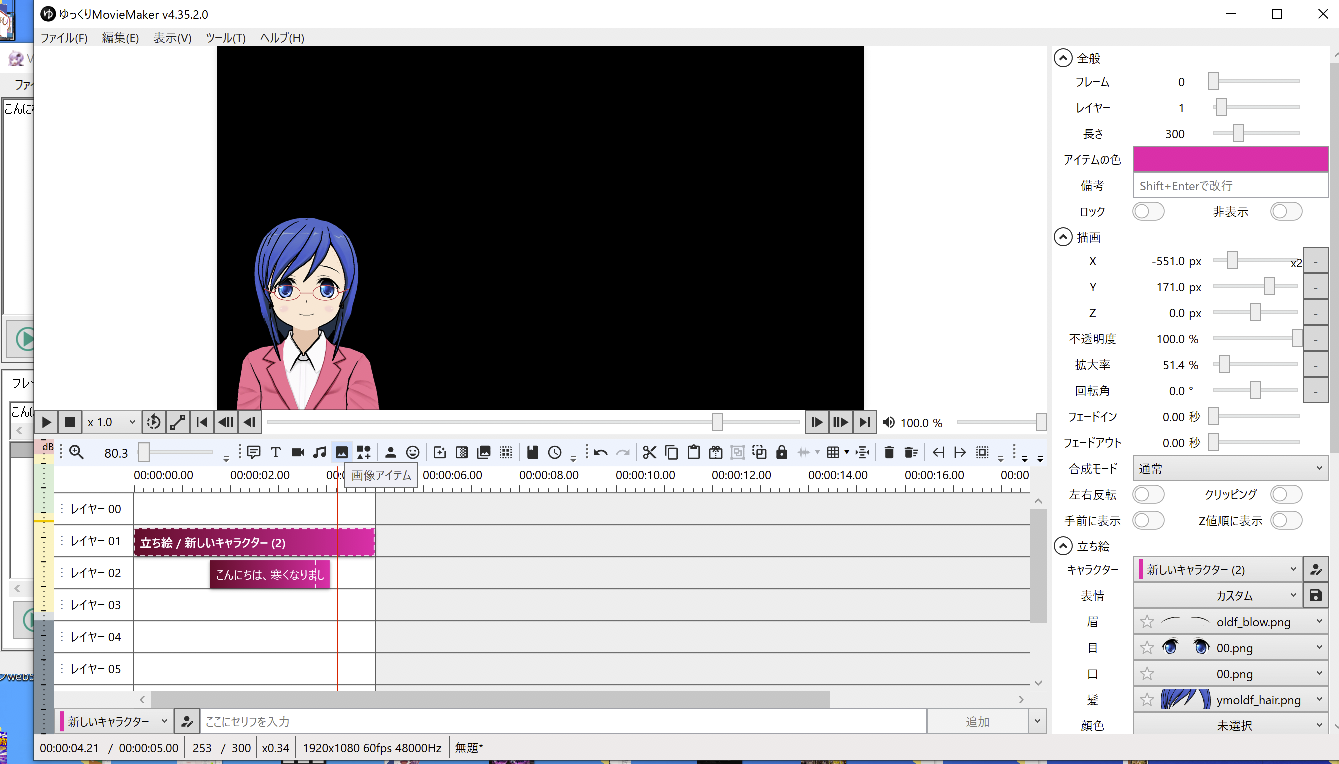
任意の背景を挿入します。
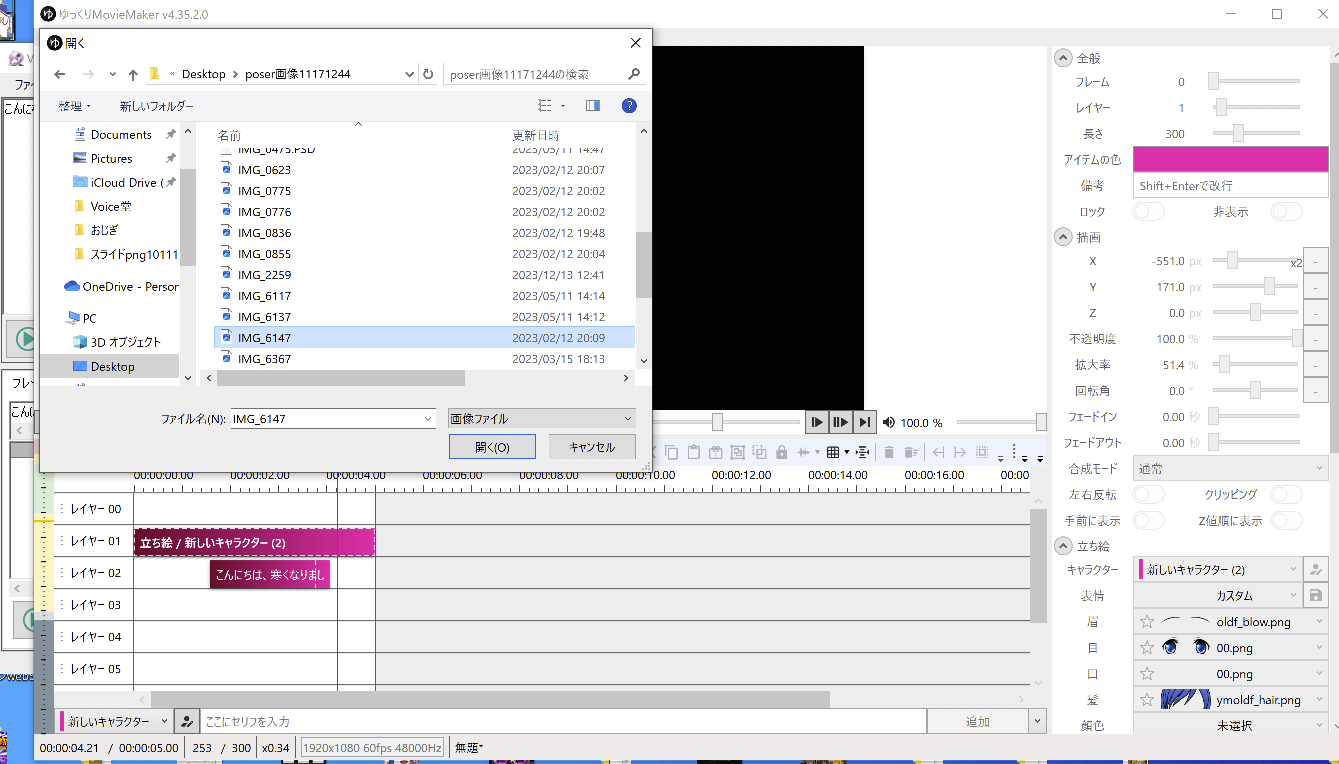
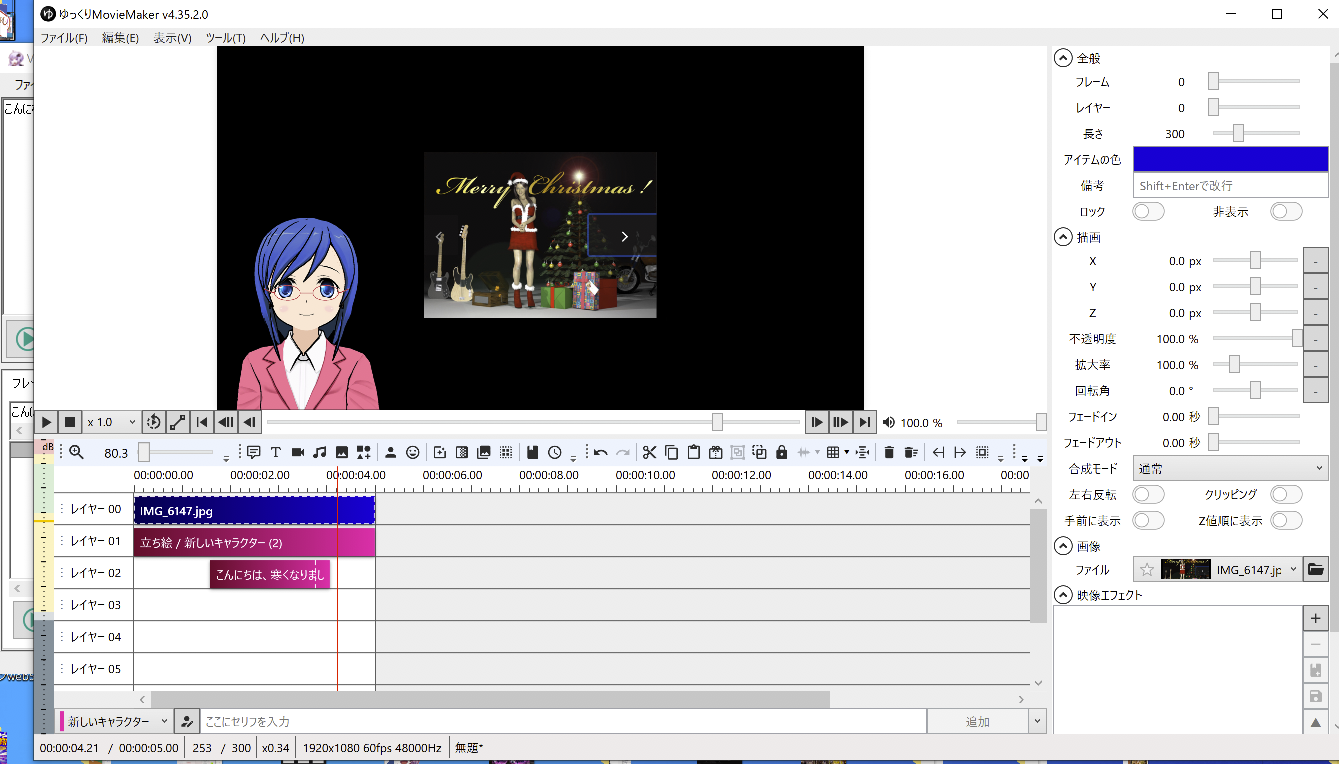
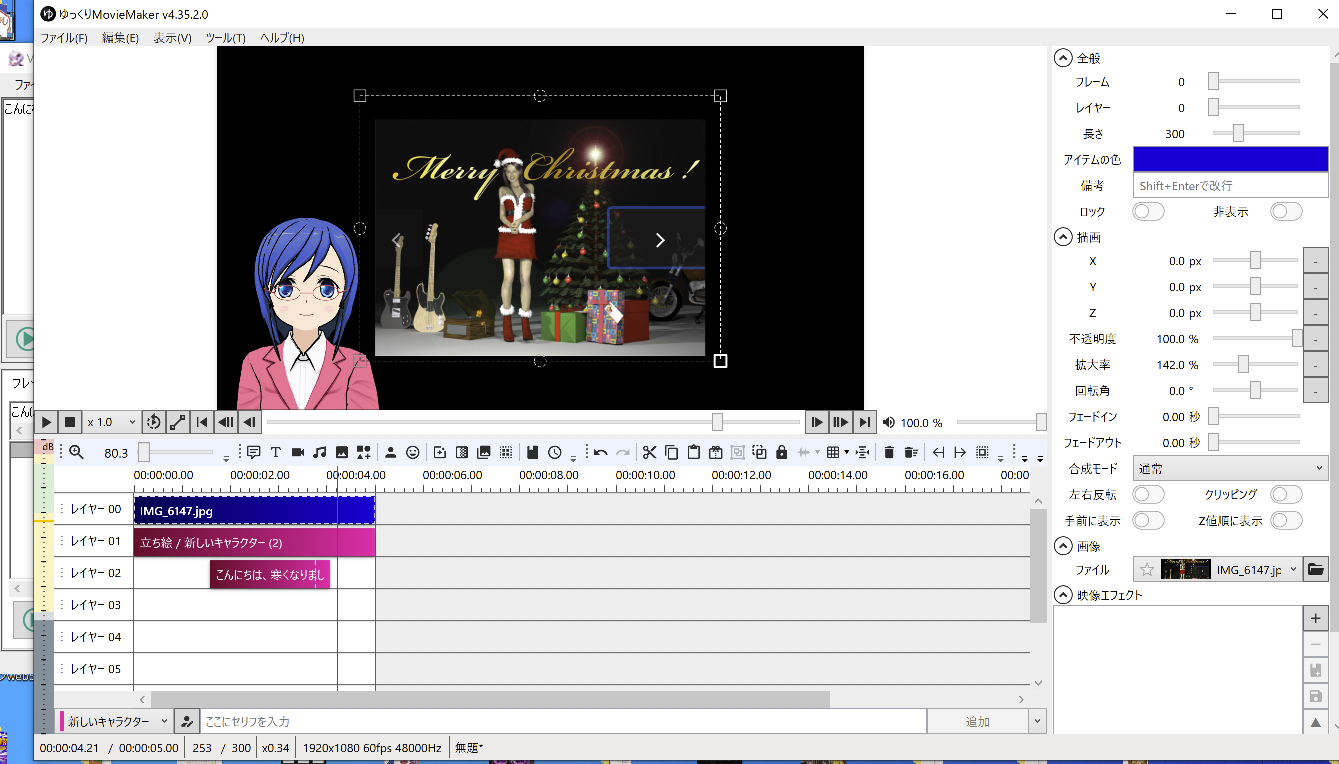
背景が挿入されました。背景の大きさを調整しましょう。
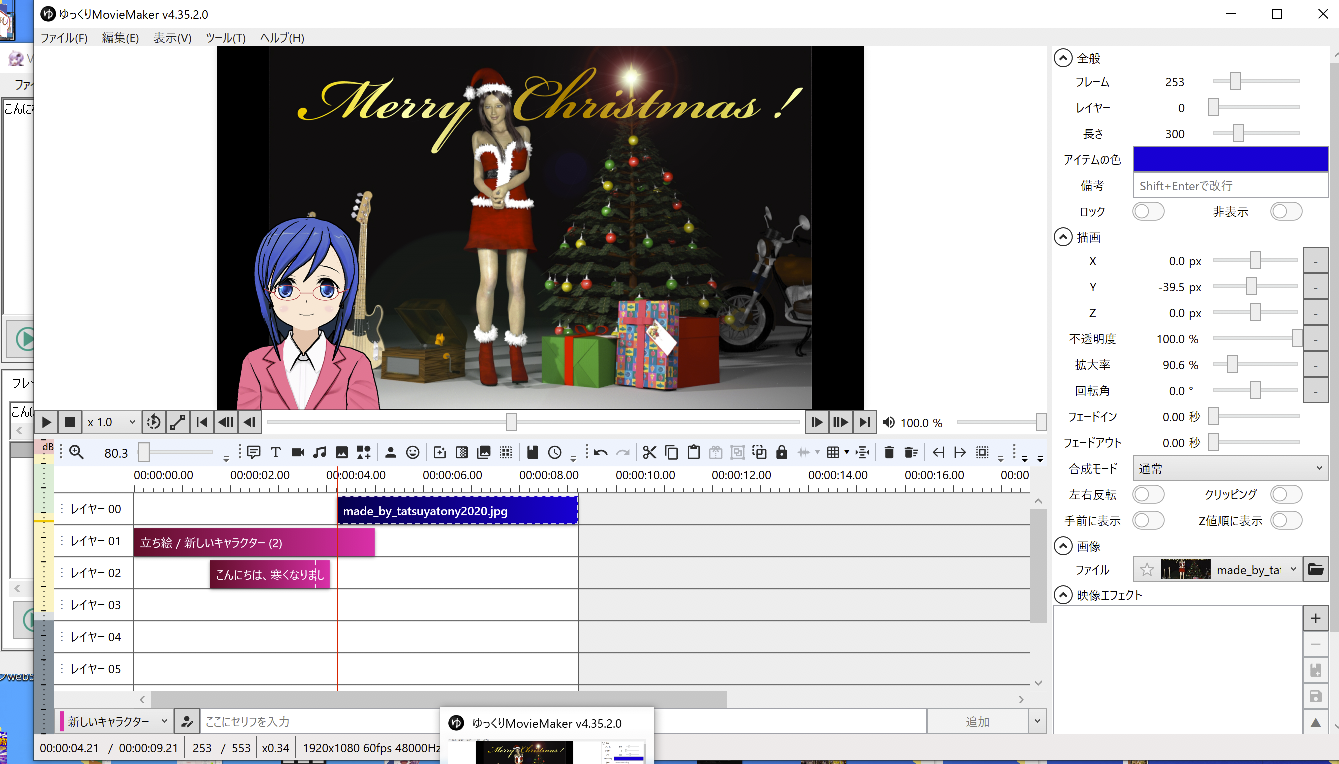
それでは試しに動画出力をしましょう。
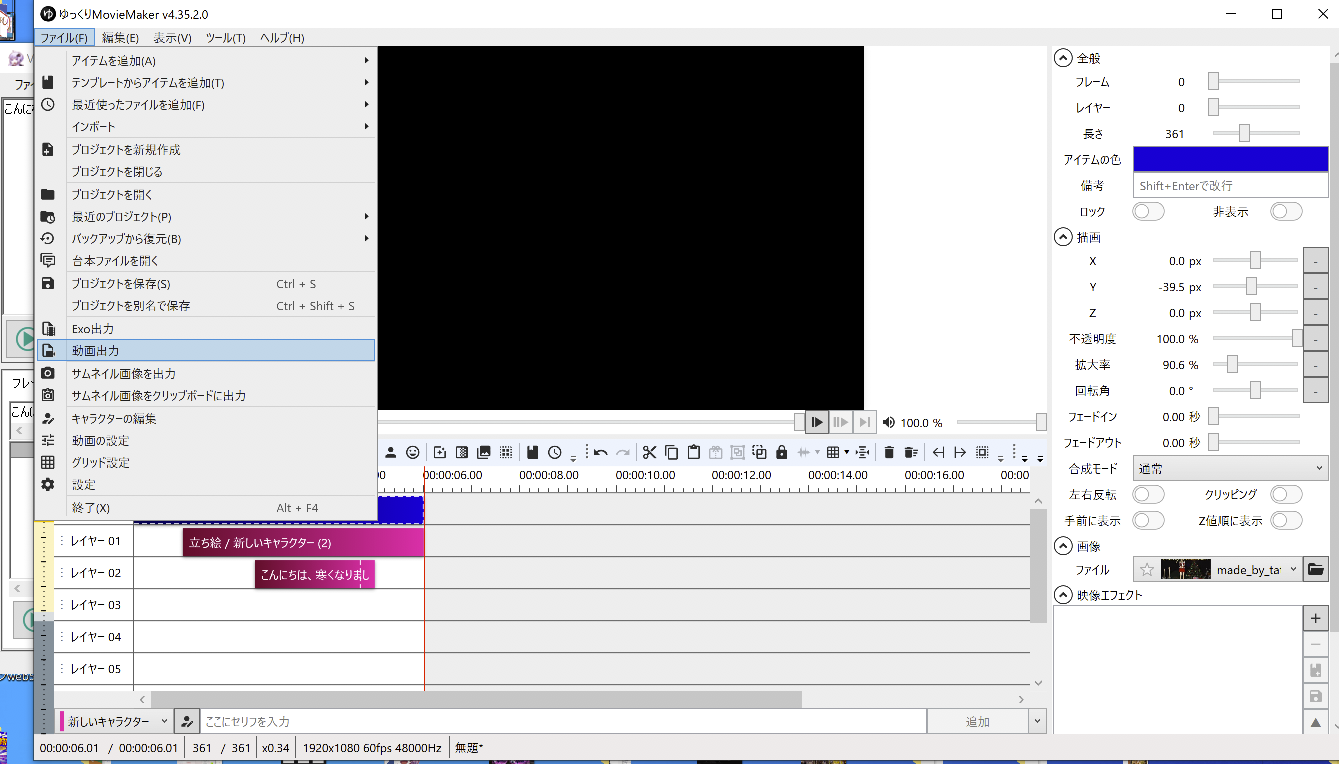 ファイルから動画出力を選びます。
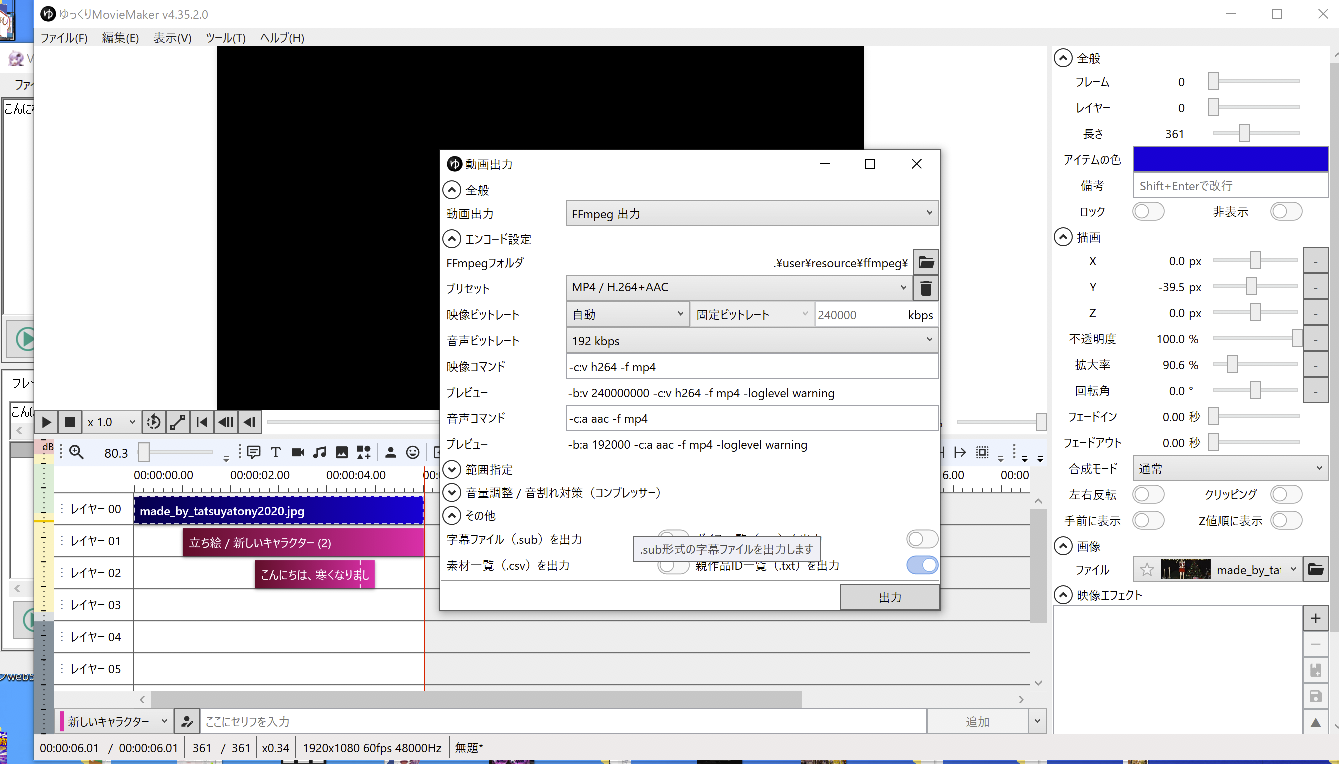
動画出力は概ねmp4形式で出力します。
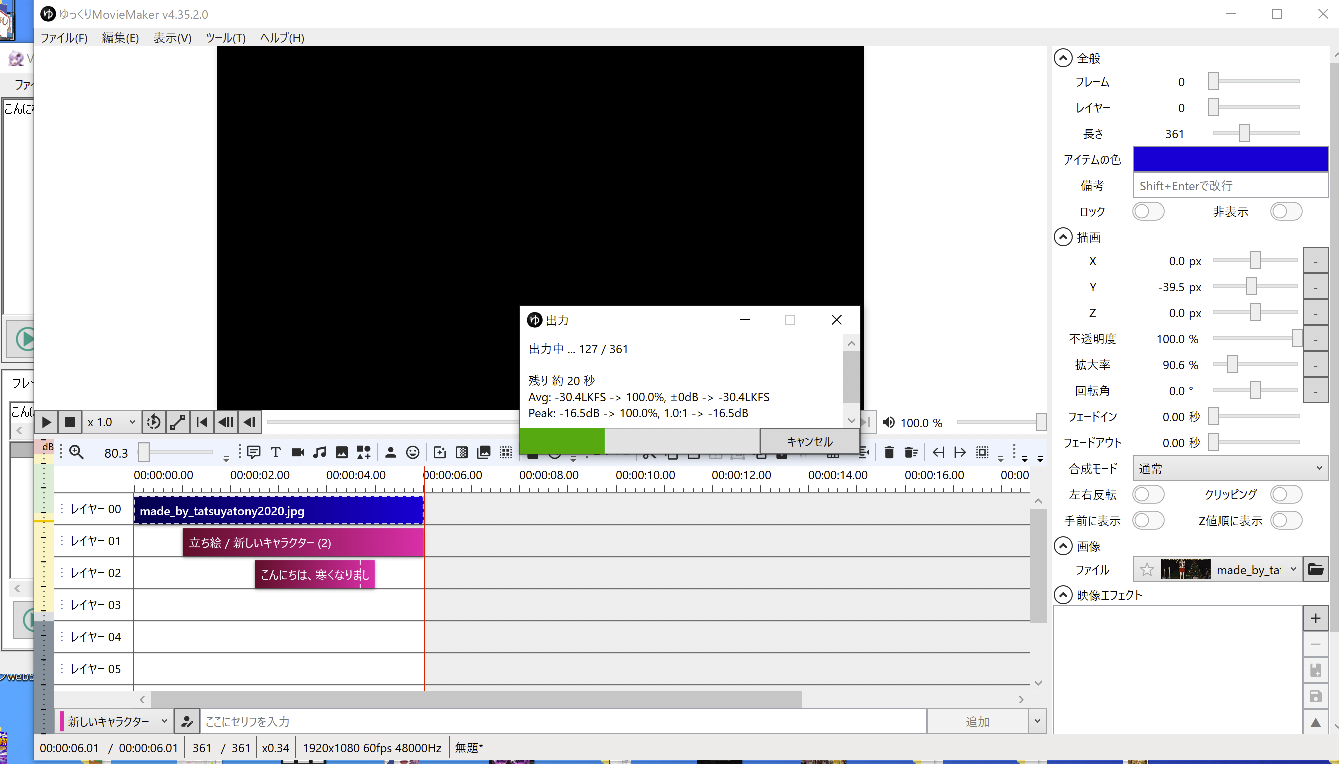
動画出力の時間はPCのメモリとCPUとビデオボード次第なので場合によっては設定の調整も必要かもしれません。
こちらがサンプルです。
再生回数:224
再生回数:157
閲覧数:47
閲覧数:70
閲覧数:64
閲覧数:62