
3DCGソフトでの作業の簡単な流れの説明です。いつもこの様に制作しています。
(1)環境の説明
| ハード | 備考 | |
| MacBook pro A1398 16GB SSD1TB | i7で4コア以上で最低メモリ8GB有ればもちろんWindowsマシンで大丈夫です。Windowsマシンのが使っている人多いので困った時は楽です。 対応ビデオカードは要確認。 |
|
| ソフト | ||
| Poser11pro | Ver12以降の新しいのはDAZ 3Dとの連携に11以下が必要です。 ¥19,800位 |
|
| *DAZ 3D | 無料です。必要な3Dデータを購入する際にも、Poserとの連携で必要ですので、ダウンロードしておきます。 | |
| **blender | 無料です。blenderの3DデータをDAZ 3Dの形式にコンバートする事でPoserに読み込めますので、ダウンロードしておきます。 | |
| Photoshop | テクスチャーを作り替えたりするのに便利です。 Verは古くても大丈夫です。 無い場合はGIMPで代用されてください。 |
|
| Lightroom | 3DCG画像をレンダリング後にjpgやpng形式にした後の色調調整する際にPhotoshopでも良いのですが、より自然に色調を調整できるので使用することが多々あります。 Photoshopでも可能です。 |
|
| illustrator | CADデータを読み込んで画像データ化したり、3D押し出し前の文字等で使えます。また、3DCGを印刷データに作成時はこれが無いと作れません。 | |
| その他アプリ | 適時使ってます。 |
**blenderはこちらからダウンロードできます。推奨環境等はご確認ください。
(2)Poser11proでの作業の流れ(起動確認)
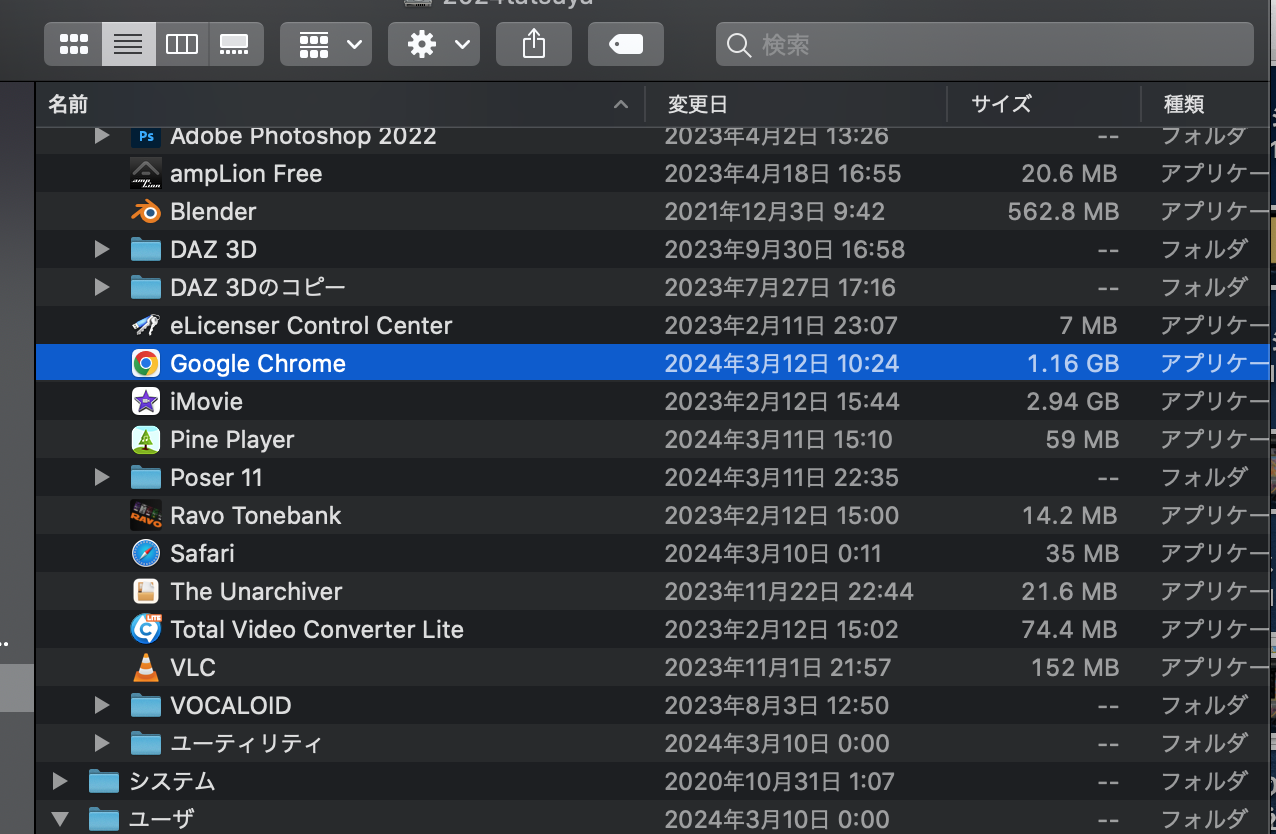
起動前にPoser11proとDAZ 3D(DAZ Studio)が同じデイレクトリにある事を確認して、Poserを起動します。Poserを起動して”My DAZ”というデイレクトリが見えればDAZ 3Dのデータを読み込めます。
見えない場合はこちらを参照。
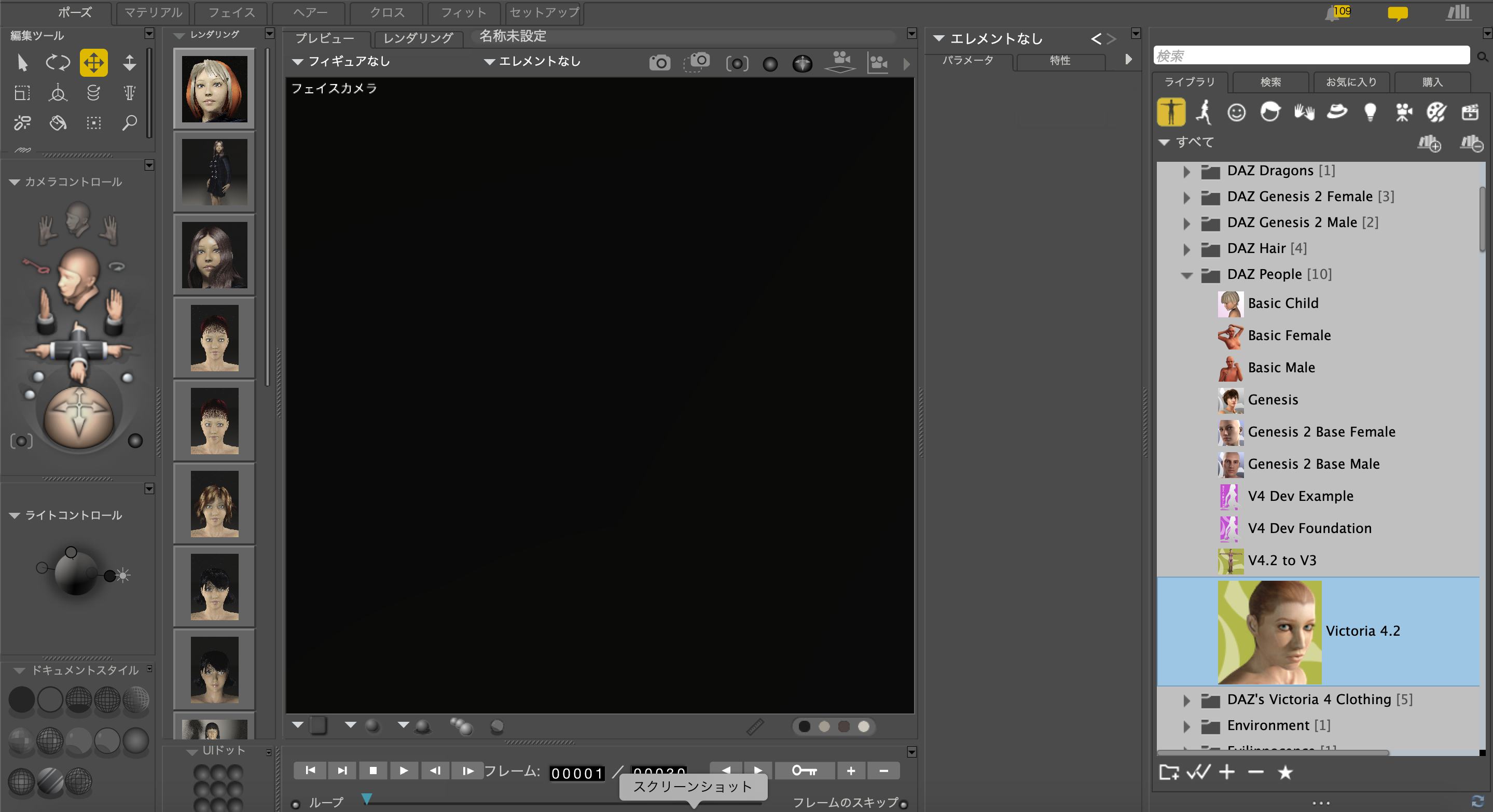
Poser11起動。右ディレクトリにDAZ Peopleが見えれば成功。
(3)Poser11proでの作業の流れ(Victoria4.2読み込み)
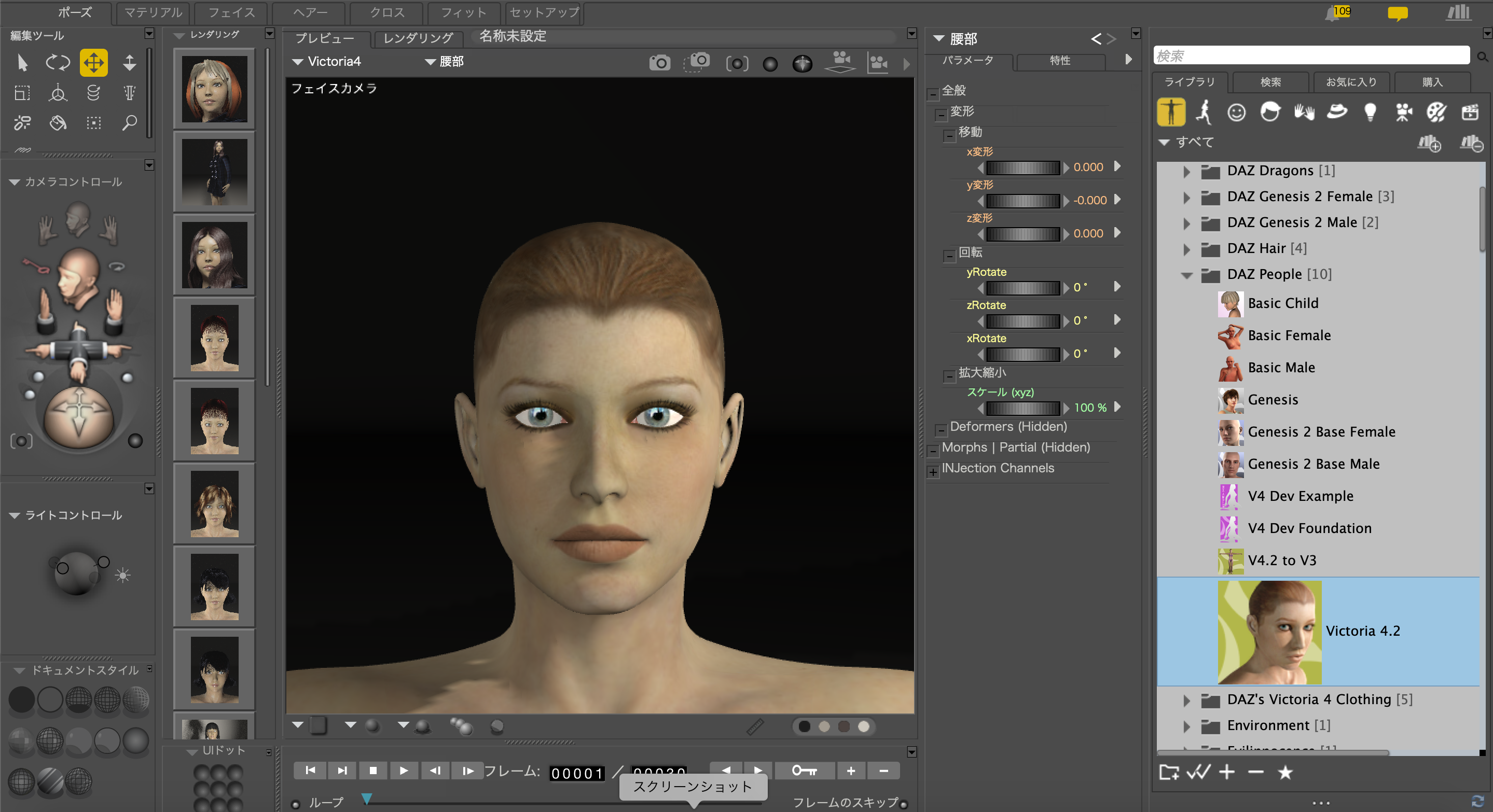
右窓の***Victoria4.2を選択します。ディレクトリの画像をダブルクリックでも、下のダブルチェックのアイコンをダブルクリックでも構いません。
ダブルクリックすると画面にVictoria4.2が現れます。左のカメラを切り替えて、フェイスカメラにすると顔のモーフイングがやり易いです。
***Vivtoria4.2はDAZ 3Dのサイトで販売しています。その時々で価格が変わりますが、大体¥1,200〜¥2,200ぐらいです。VerによってPoserで読み込める読み込めないや、モーフイングパラメータが全て読み込めるかがありますので、Poser及びDAZ 3D関連のサイトでお調べください。
(4)Poser11proでの作業の流れ(マテリアルをナチュラルに)

右検索窓の下、ライブラリの下を一番左の”フィギュア”からその隣のインジェクションに切り替えます。切り替えて”DAZ’s Victoria 4″のディレクトリの中のマテリアルを”ナチュラル_NG”に変更します。
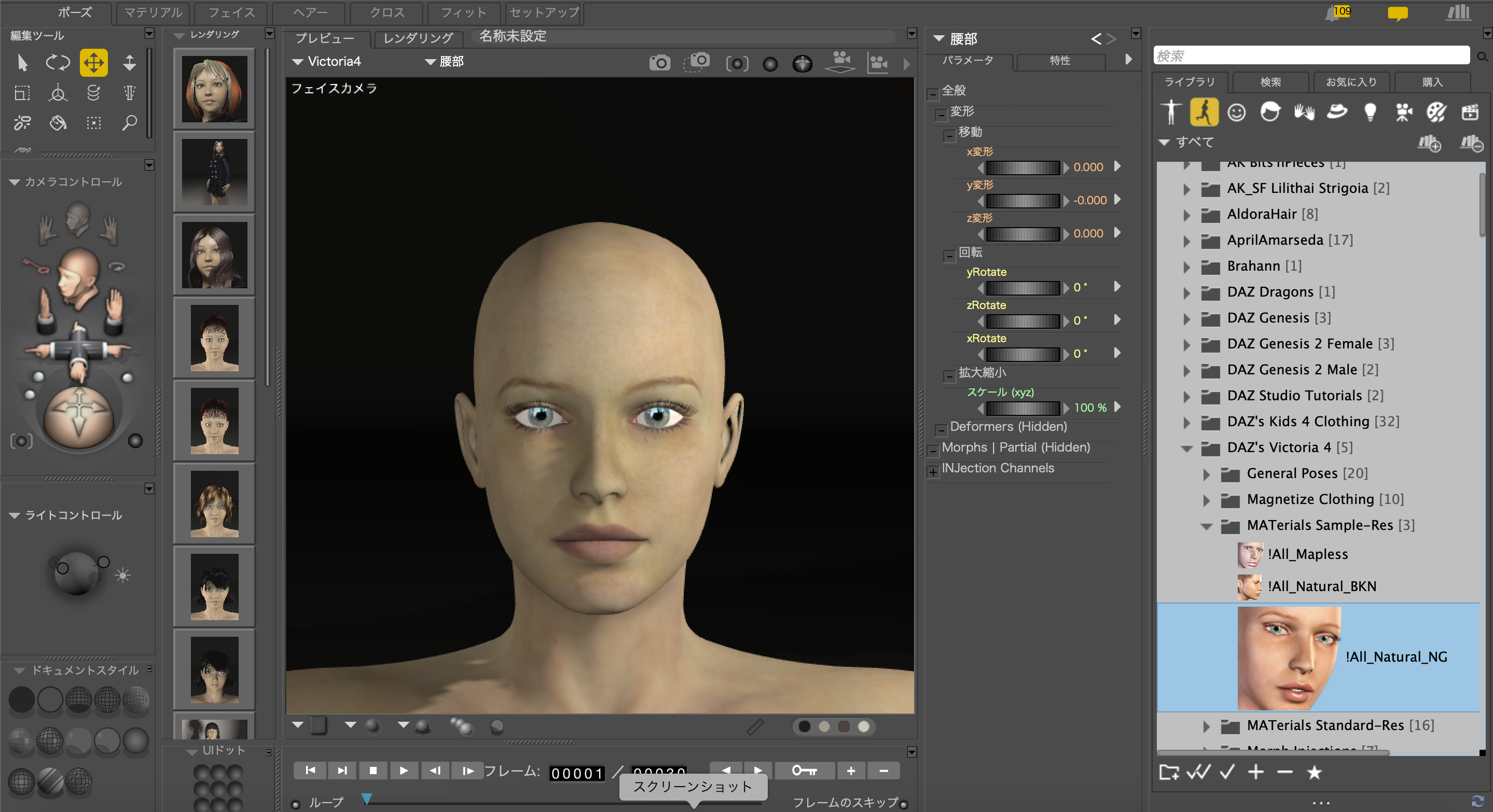
ナチュラルにした事で、髪の毛とメイクが無くなりました。
(5)Poser11proでの作業の流れ(INJとMorphsを加えてデータを弄れるようにする)
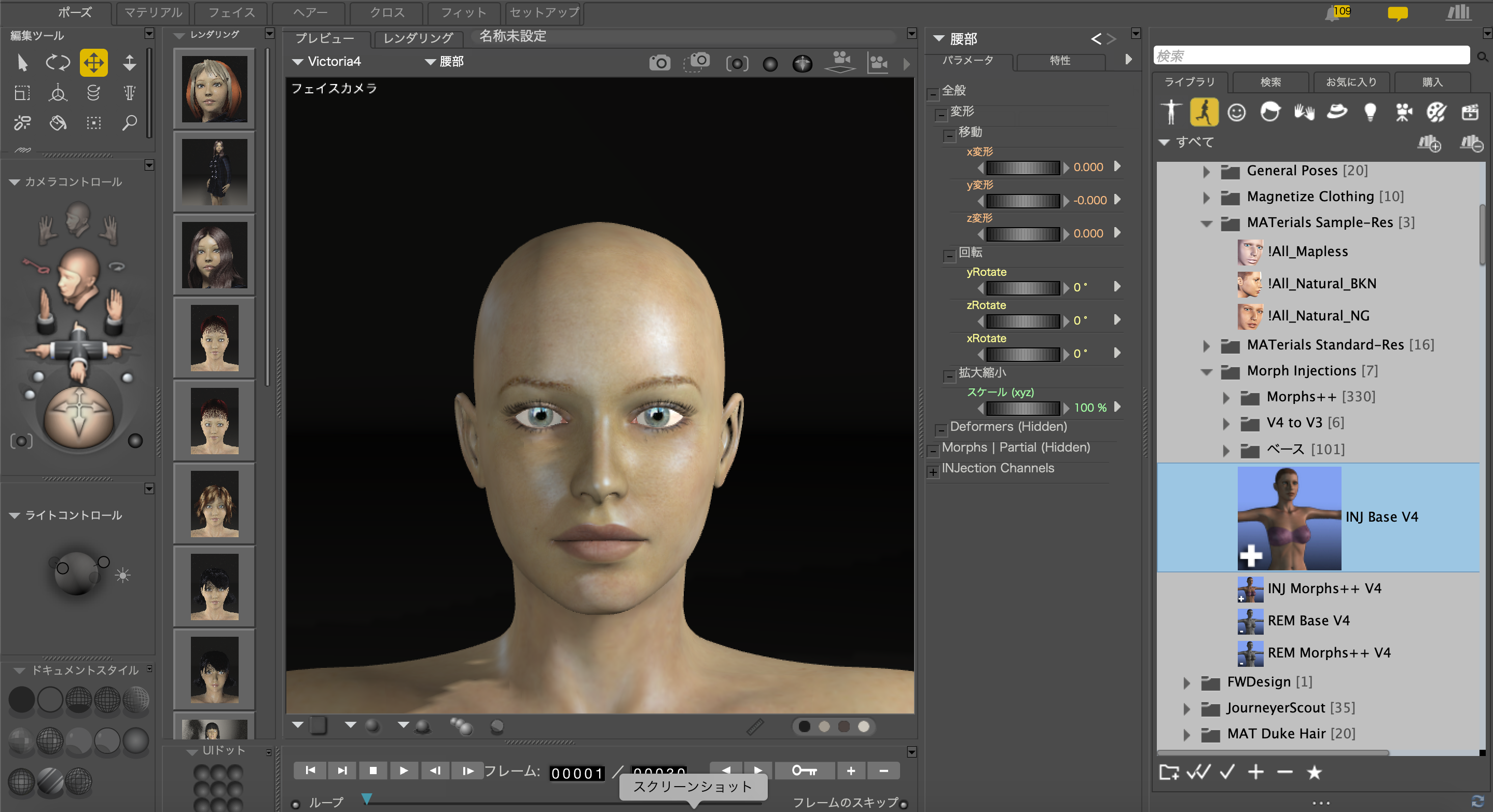
インジェクションBaseを加えます。Morph インジェクションからINJ Base V4を選択し、窓下のチェックボックスをダブルクリックします。
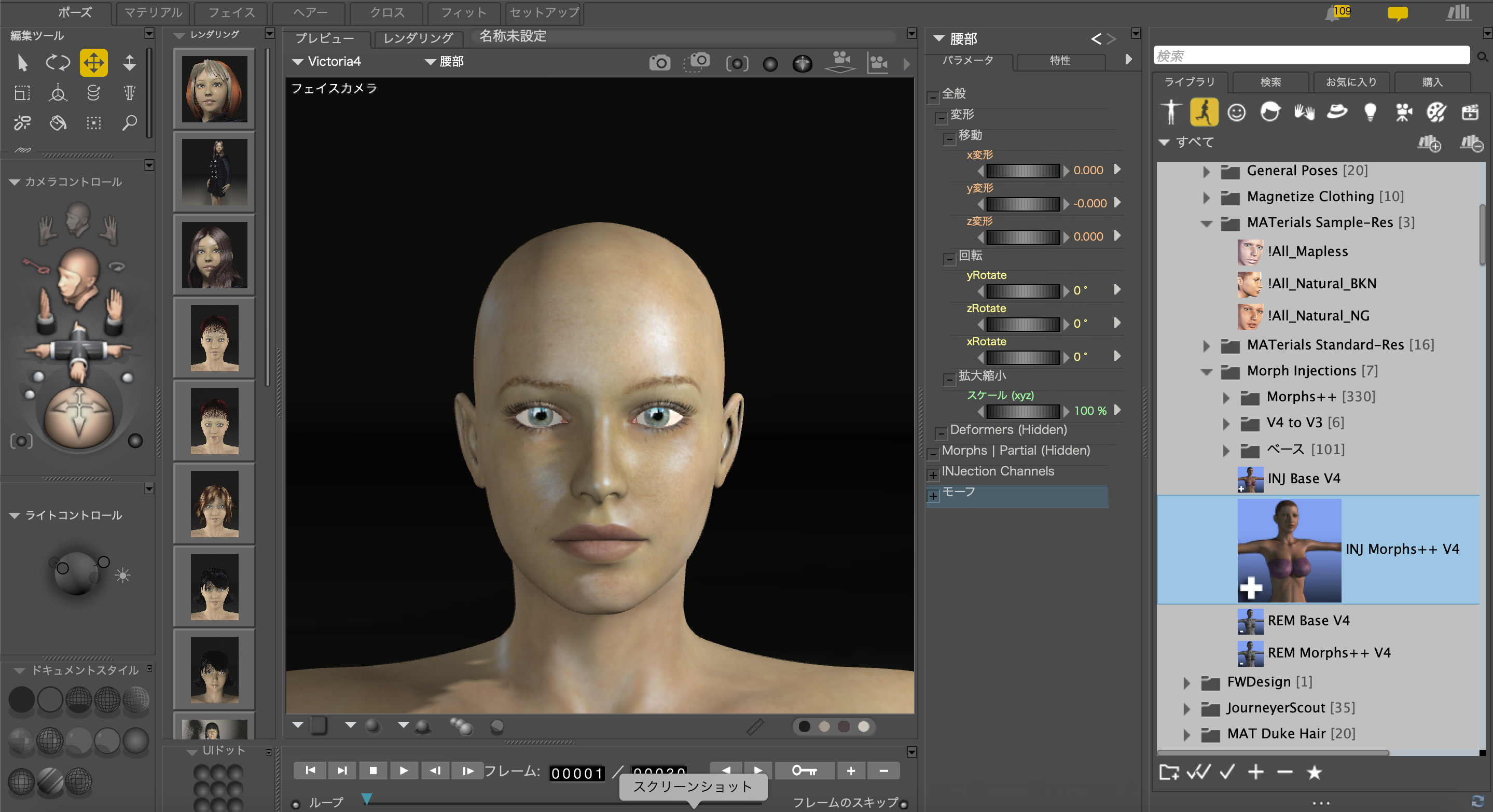
更に”INJ Morphs++ V4″をダブルチェックのアイコンをダブルクリックして加えます。そうすると窓の左に”モーフ”と項目が現れます。この”モーフ”の項目を開くことで各身体のパーツを弄ることが出来ます。
(6)Poser11proでの作業の流れ(Morphsを弄って自分の思う様に顔を作る)
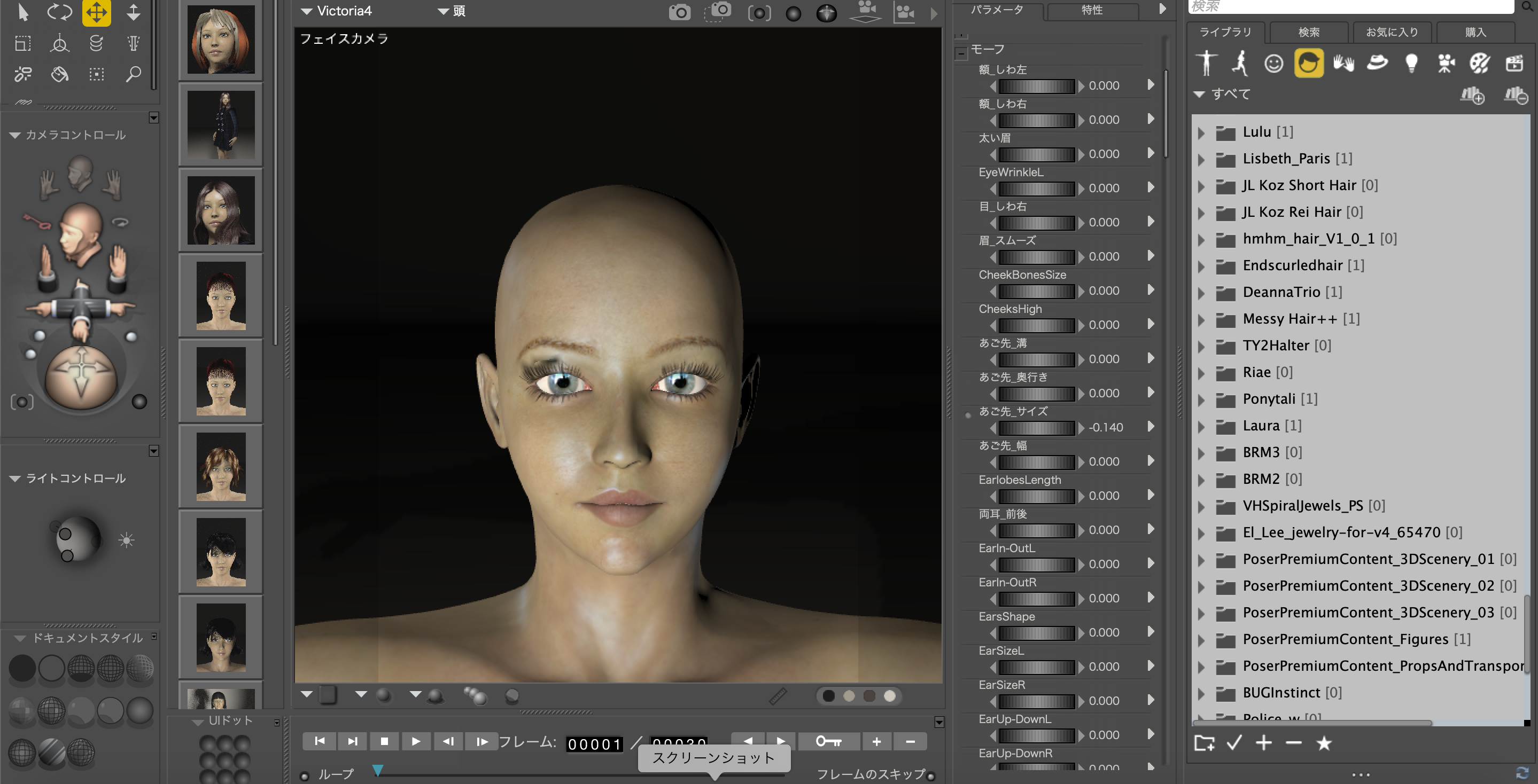
Morphのパラメータを弄ることで顔を作ります。
左のカメラの球体をドラッグして、角度を変えて確認ができます。
体型の変化も身体の部位のパラメータを弄ることで変形できます。
その他Morphのパラメータを弄ることで作成した3DCG似顔絵等のサンプルはこちらに
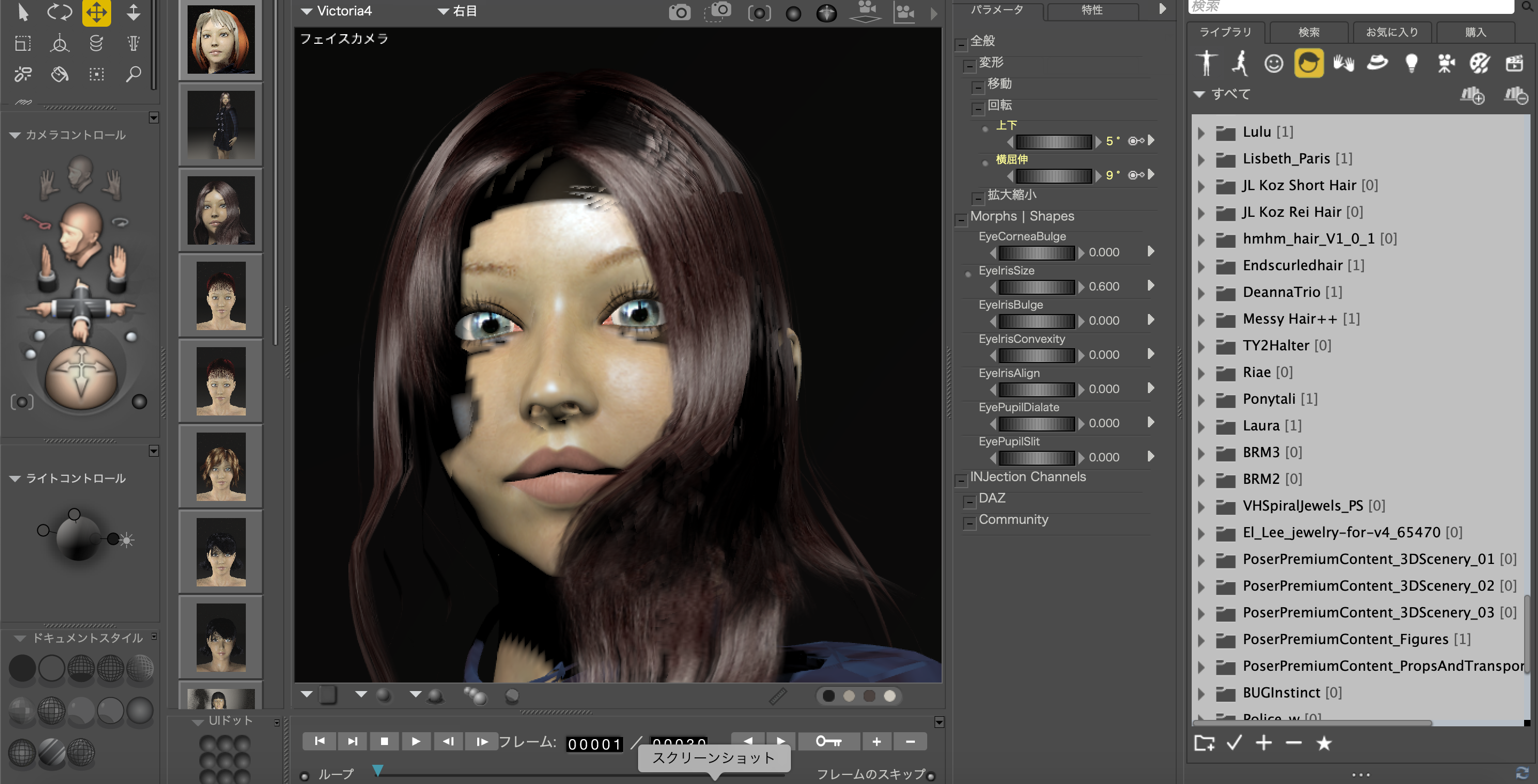
想定した顔になったところで一度保存しましょう。保存した後で髪や服のデータを読み込み、フィギュアと連携することで人物のデータになります。
その後でライトとカメラを調整して、画像のデータのプレピュー画面になりました。
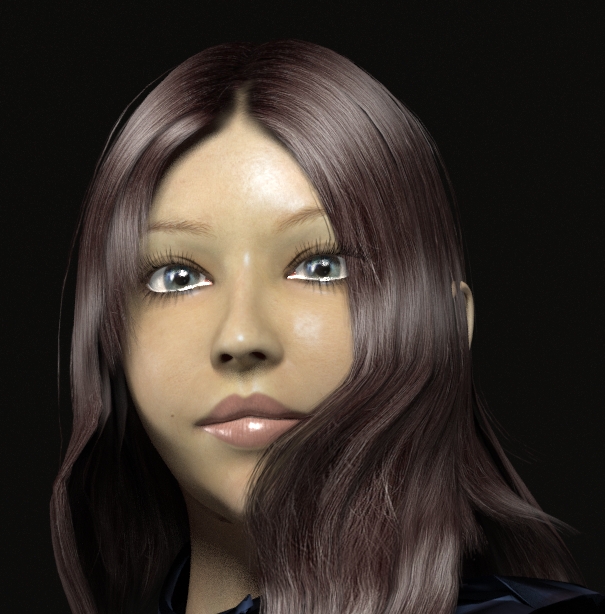
最後にレンダリングをして、確認します。最初は低解像度でレンダリングして様子を見てから、ご自分のマシンに合った解像度でレンダリングされてください。
こちらの画像がレンダリングした画像になります。
場合によってはここからPhotoshopやLightroomで色調調整をします。
ここまでお読みいただきありがとうございます。