
HPを作らせて頂きましたJazz On Top様のバナー画像作成プロセスを説明します。
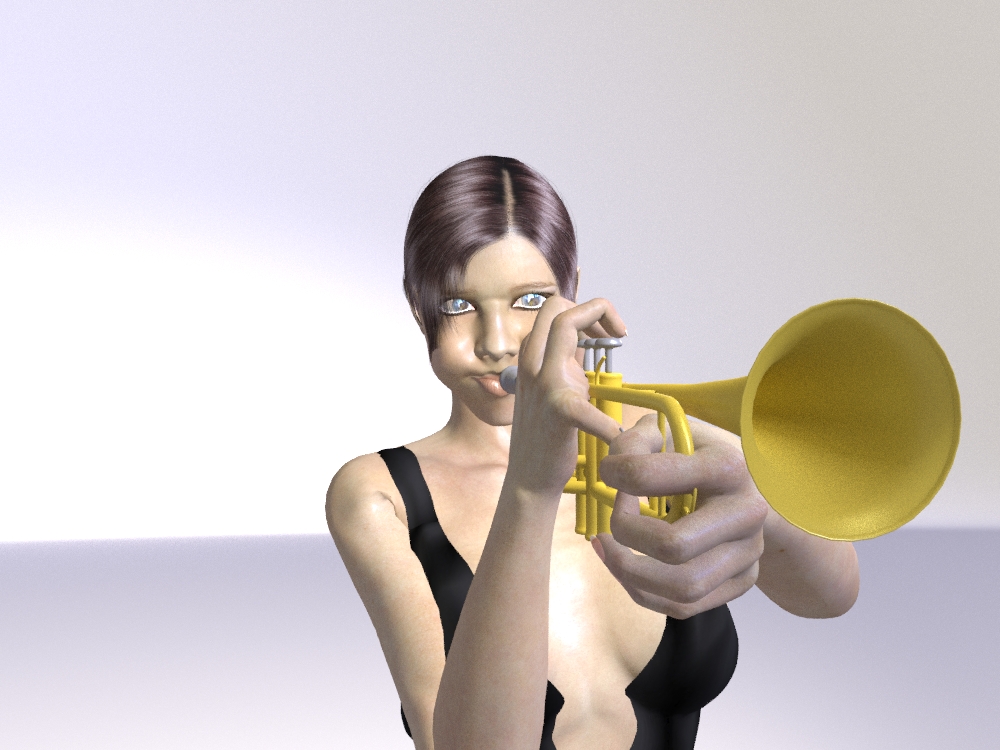
先ずPoser11proでトランペットを吹く女性を作製しました。
バナーの素材にしますのでベクター形式のファイルではなくラスター形式の.jpgか.pngのファイルで出力します。
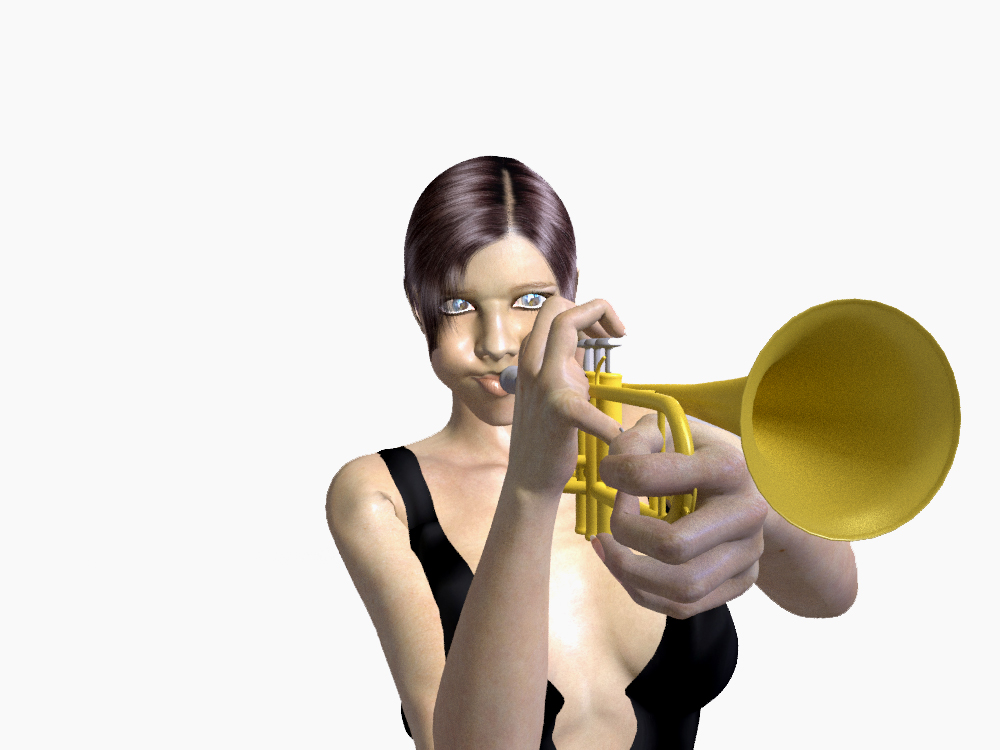
photoshopで背景部分を白にします。
白部分は透明にして、.png形式で保存します。

フリーの五線譜の.ai形式データを読み込みます。
色がデフォルトでは黒なので紫に変更します。
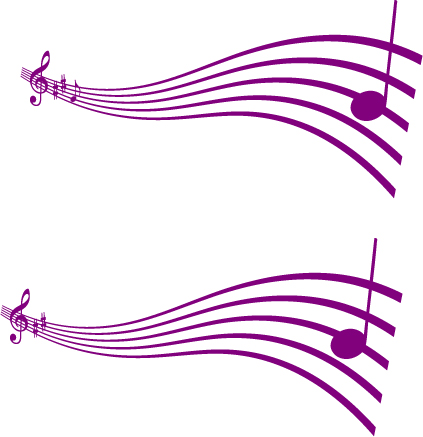
コピー&ペーストします。

コピーした方の五線譜を一本のみ残して消去します。
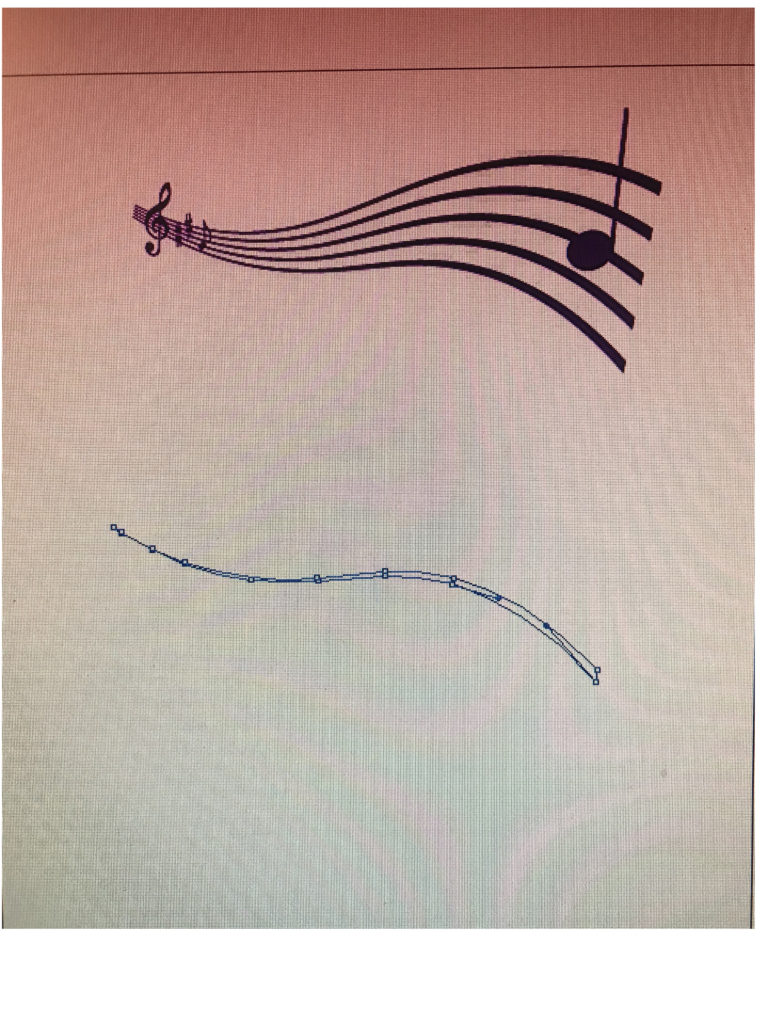
線の色を無くします。
これはこの線を文字のガイドラインパスにするためです。
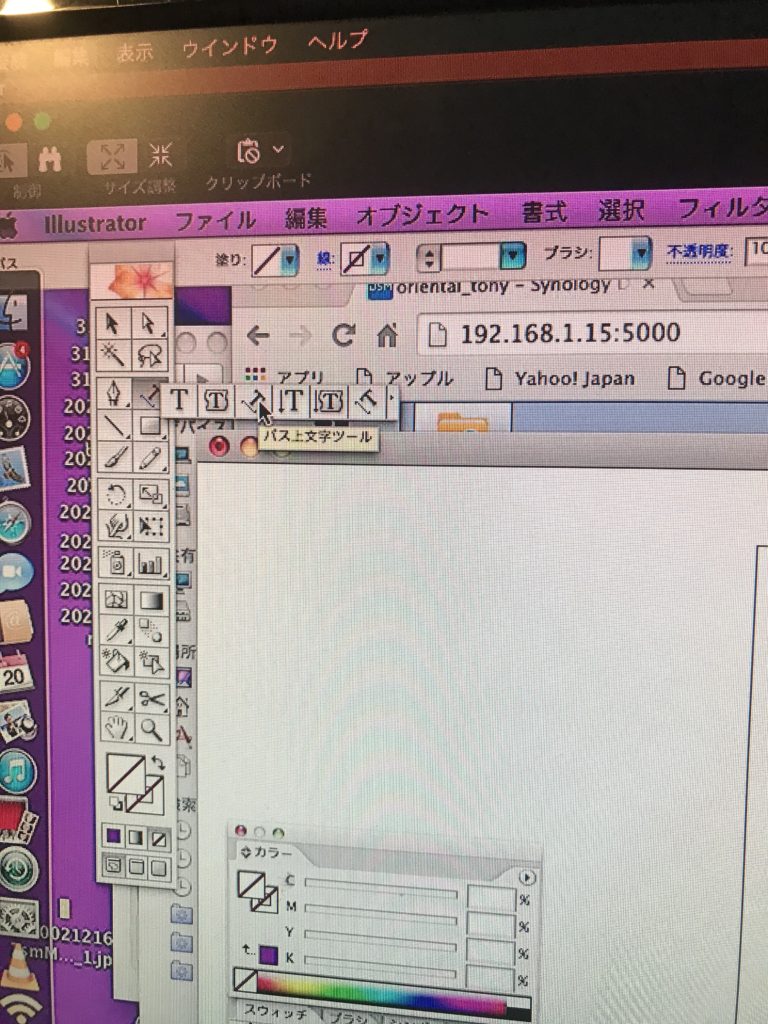
illustratorのパレットからパス上文字ツールを選択します。
これで先程色を無くした線のパスの上に文字を打ちます。
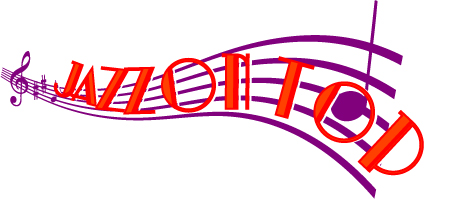
文字を入れます。
文字を入れたら同じ文字をコピー&ペーストし、赤い文字の後ろに白い文字を作ります。
赤い文字と白い文字を五線譜の上に配置します。
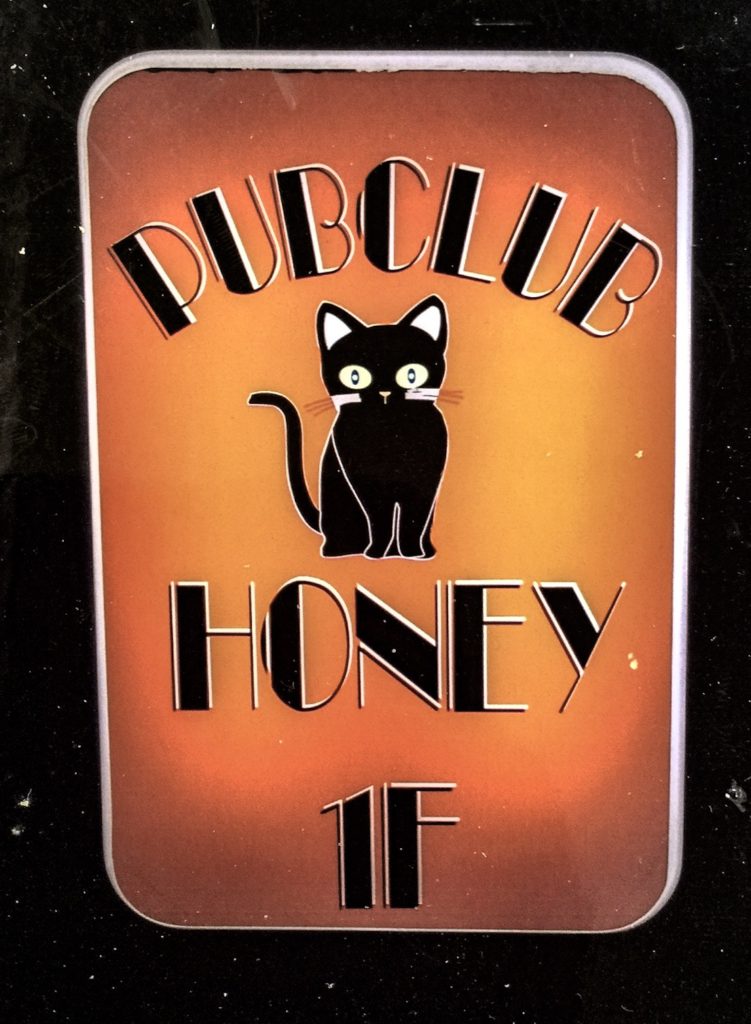
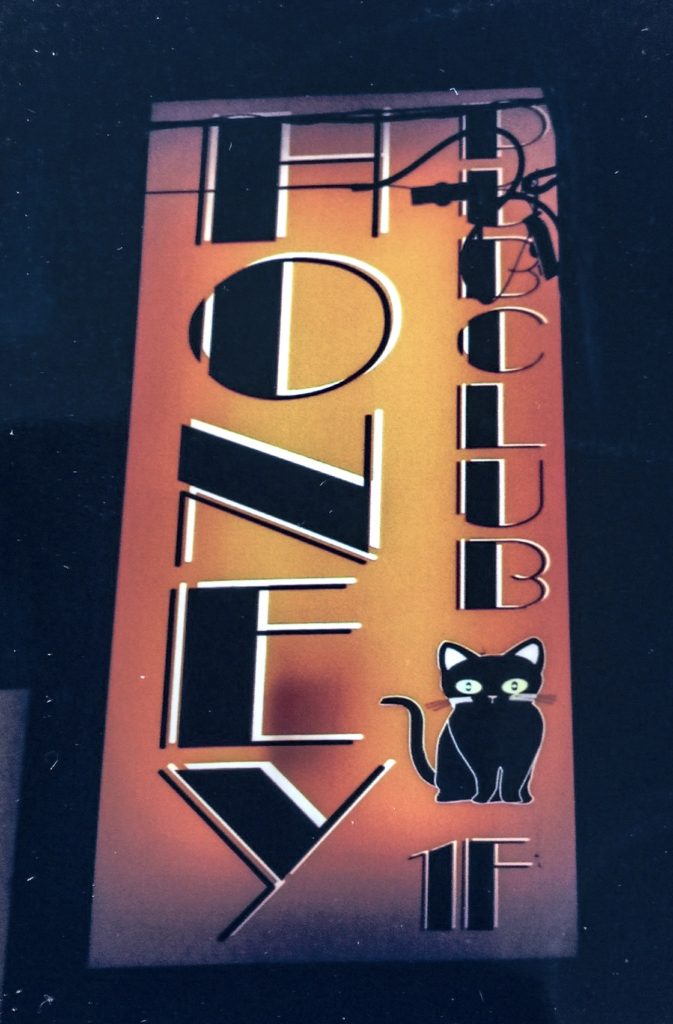
白い文字を背景に入れる。これは内照看板でも使えるやり方ですが、
ドロップシャドウならぬドロップホワイトで背景から文字を浮き出させるやり方です。
画像の看板は中心の猫のみ大型インクジェットですが、他はカッティングシートで作製してますので、白部分は切り抜いて下地の白のアクリルが見える様にしています。
(画像は看板会社デザイナー時に私がデザインした看板です。)

出来上がりがこちらになります。
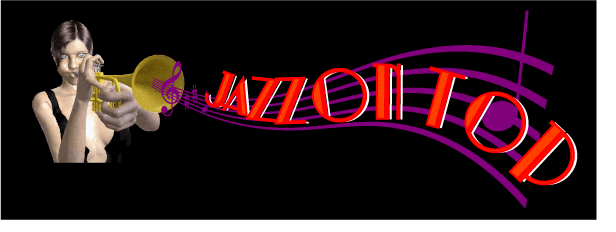
実際は背景が黒なのでこの様に見えています。
バナーのあるJazz On Topはこちら(梅田堂山町にある老舗のJazzライブハウスです。)
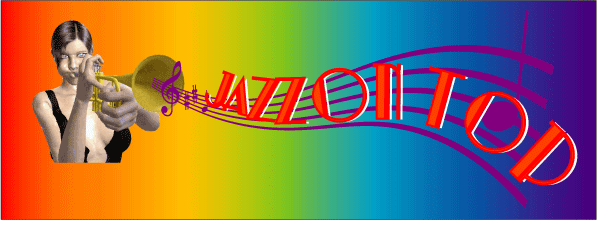
.png形式で背景が透明なので
サイトの背景の色でイメージが変わります。